
📍 Une carte différente sur chaque emplacement
Une carte différente par emplacement — la grosse nouveauté de cette mise à jour. Plus trois autres petites attentions qui simplifient le quotidien : la page QR codes pour imprimer ce qu’il faut où il faut, la page Mon profil accessible directement depuis le menu, et un petit œil pour voir votre mot de passe au moment de vous connecter.
Une carte différente sur chaque emplacement
Section intitulée « Une carte différente sur chaque emplacement »Vous êtes au marché du quartier le matin, sur un festival le week-end, sur un parking d’entreprise le midi ? Vous pouvez désormais préparer une carte par emplacement et n’y mettre que ce qui a du sens à cet endroit. Sélection réduite, prix ajustés, menus spécifiques : votre carte principale reste intacte, et chaque emplacement applique la sienne automatiquement quand votre client commande.
Quelques exemples concrets :
- Un festival d’été où vous ne servez que 4 pizzas et 3 boissons à 12 € — tout le reste est masqué.
- Le midi en entreprise où vos pizzas sont à 10 €, mais l’emplacement du soir où elles repassent à 13 € — mêmes articles, prix différents.
- Une carte d’été que vous activez en saison et désactivez après l’été, sans toucher à votre offre habituelle.
Toute la mise en place — créer une carte, choisir les articles et leurs prix, la rattacher à un emplacement, et même la préparer à l’avance avant de l’activer — est sur la page Cartes du guide.
Une page QR codes prête à imprimer
Section intitulée « Une page QR codes prête à imprimer »Plus besoin de bricoler un générateur de QR code en ligne : une nouvelle page dans Administration › Web › QR codes vous prépare tous les liens utiles pour votre activité, en image PNG ou SVG prête à coller sur vos flyers, votre vitrine, votre camion.
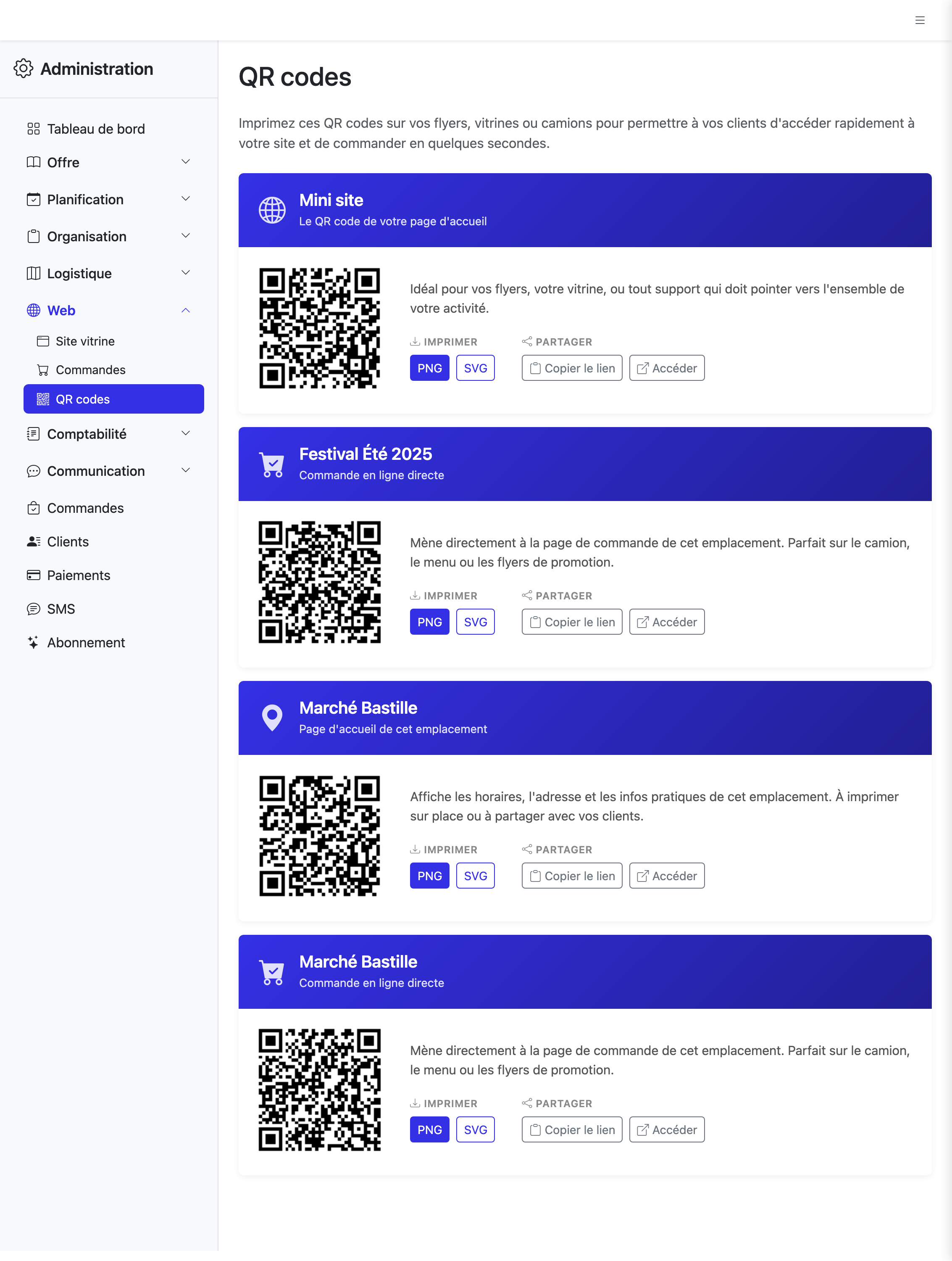
Trois types de QR codes selon le support : la page d’accueil générale pour vos flyers, la page de l’emplacement pour une affiche locale, ou la commande directe pour le menu papier ou le camion lui-même. Le détail est sur la page QR codes du guide.
Mon profil — directement depuis le menu
Section intitulée « Mon profil — directement depuis le menu »Plus besoin de passer par un administrateur pour mettre à jour votre prénom, votre nom ou changer votre mot de passe. Une nouvelle page Mon profil est accessible directement depuis le menu : ouvrez l’icône ☰ en haut à droite, et cliquez sur votre nom en bas du menu.
- 1 Ouvrir le menu (icône ☰ en haut à droite).
- 2 Cliquer sur votre nom en bas du menu — la page Mon profil s'affiche.
Vous y modifiez votre prénom et votre nom, et vous pouvez aussi changer votre mot de passe en toute autonomie — il vous faut juste votre ancien mot de passe pour confirmer.
Voir votre mot de passe pendant la saisie
Section intitulée « Voir votre mot de passe pendant la saisie »Petite attention pour la connexion sur tablette ou écran tactile : un œil apparaît désormais dans le champ Mot de passe sur la page de login. Un clic, et le mot de passe redevient lisible le temps de vérifier que vous avez bien tapé ce qu’il fallait — pratique quand on hésite entre majuscule et minuscule sur un caractère.
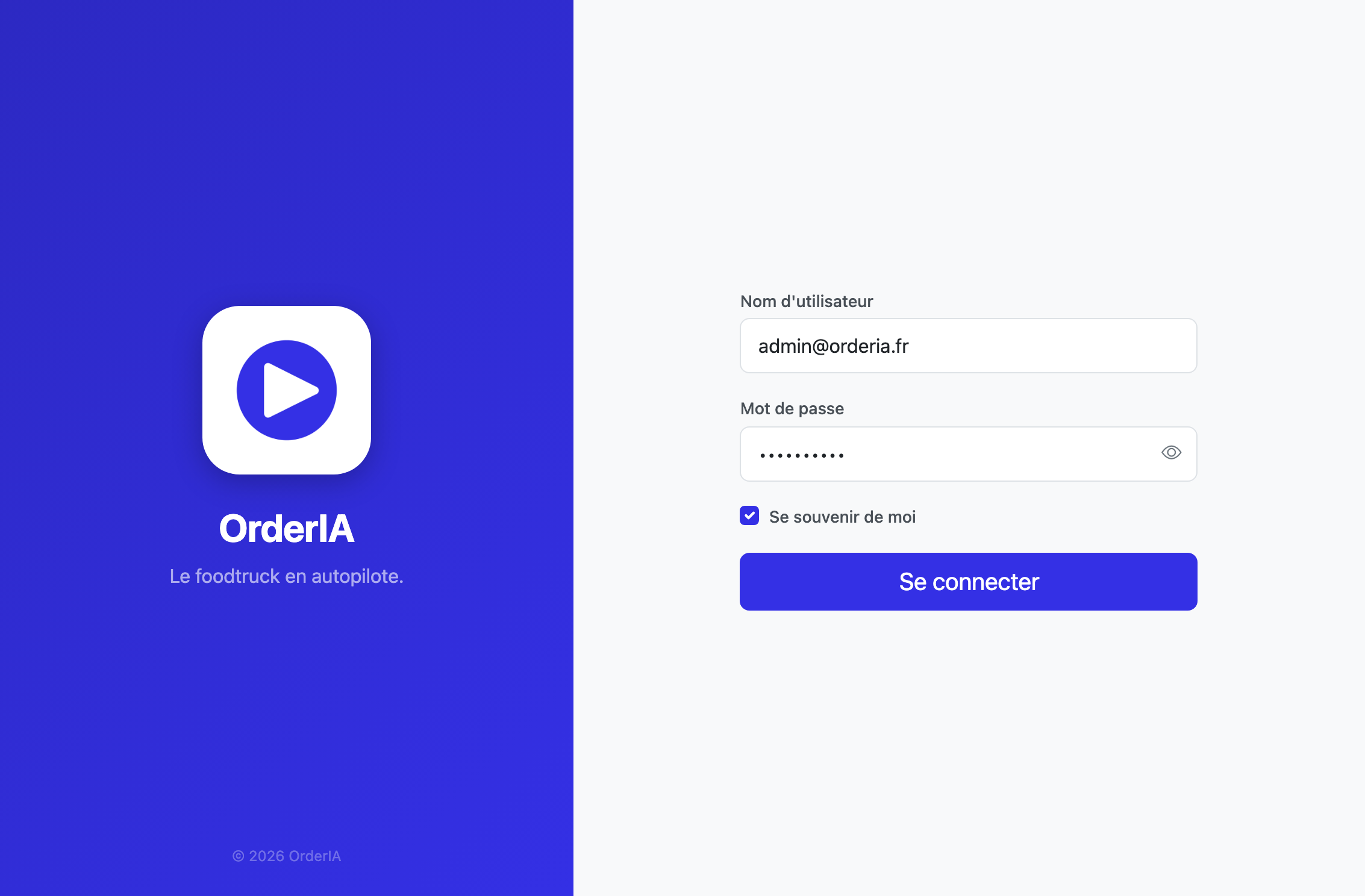
- 1 Afficher / masquer — un clic sur l'œil rend le mot de passe lisible le temps de vérifier la saisie.
Un nouveau clic sur l’œil remasque le mot de passe.