
🚀 Vos écrans opérationnels passent un cap
Préparer en lot, regrouper automatiquement les articles en menu, transformer un menu en un clic, alléger l’affichage en service, lire la ventilation détaillée d’un service clôturé : cinq nouveautés arrivent en même temps sur les écrans qui font tourner votre service.
Une nouvelle vue par créneau sur l’écran de préparation
Section intitulée « Une nouvelle vue par créneau sur l’écran de préparation »À côté des vues par article et par commande, l’écran de préparation propose maintenant une vue par créneau. À gauche, une carte par tranche de 15 ou 30 minutes regroupe les articles attendus dans ce créneau : quatre Margheritas pour 19h00 = une seule ligne Margherita ×4 avec ses boutons + et −. À droite, la liste des commandes pour garder la fiche client à portée. Pratique en plein coup de feu pour préparer en lot.
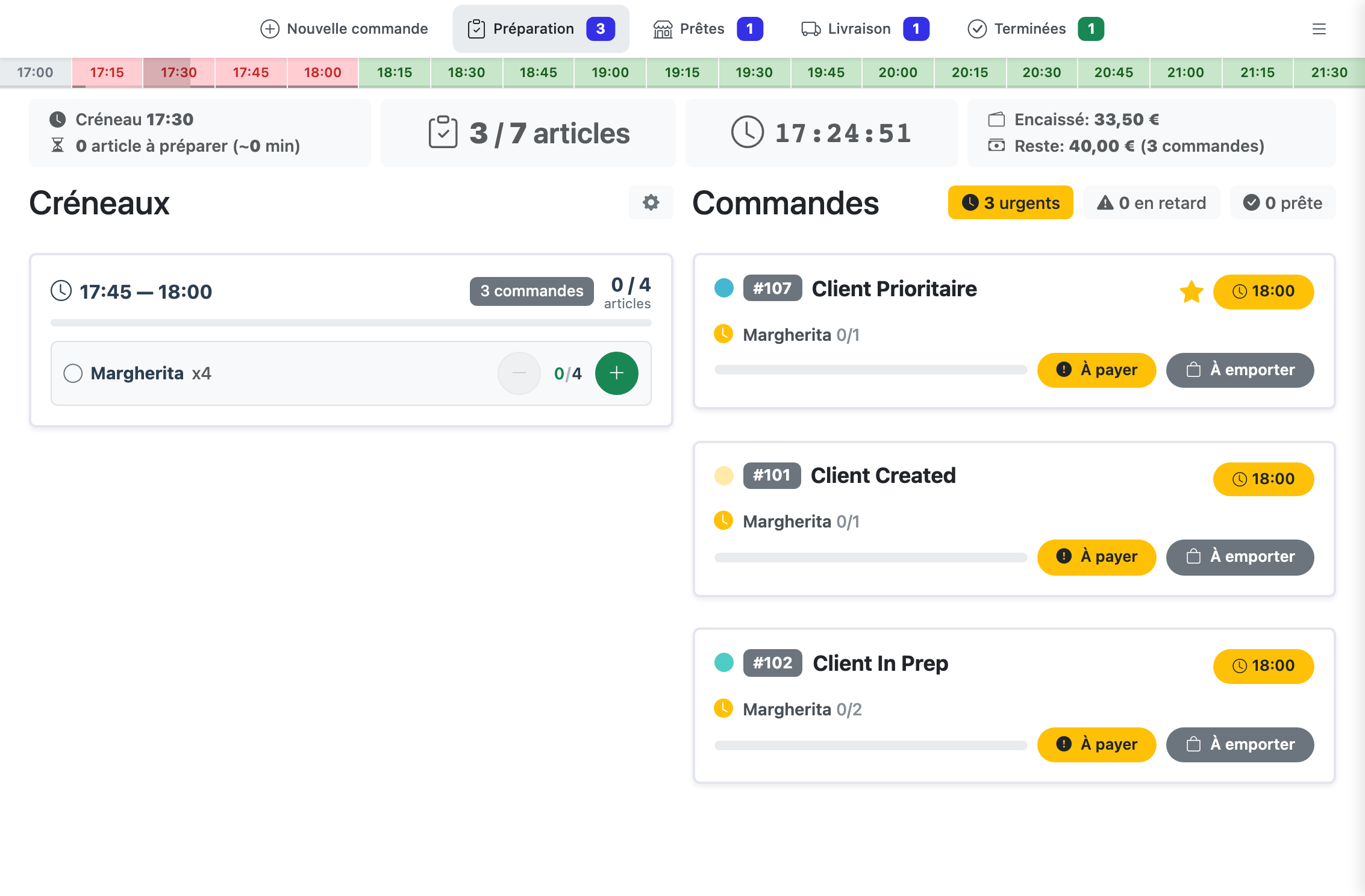
Tout le détail — boutons +/− et leur logique de priorité, variantes d’un même article, validation de la commande — est sur la page Préparation du guide.
Composition automatique des menus
Section intitulée « Composition automatique des menus »Vous ajoutez une Reine, un Coca, un Tiramisu au panier : OrderIA repère que la combinaison correspond à votre Menu Complet et la regroupe automatiquement, au prix le plus avantageux pour votre client. Plus besoin d’ouvrir le menu et de tout choisir étape par étape.
L’option s’active dans les Préférences d’affichage de l’écran de prise de commande (icône engrenage). Le détail des règles — ordre d’ajout, personnalisations préservées, comment dégrouper — est sur la page Composer le panier du guide.
Transformer un menu en un clic
Section intitulée « Transformer un menu en un clic »Votre client a pris un Menu Duo (pizza + boisson), puis il décide d’ajouter un dessert ? Plus besoin de recomposer un menu depuis zéro. Ouvrez le menu depuis le panier : un onglet supplémentaire + Dessert apparaît en bout des onglets. Un clic, et votre Menu Duo devient un Menu Complet en conservant tous vos choix précédents. À l’inverse, sur le dernier onglet d’un menu, le bouton Supprimer ce slot retire un slot sans recomposer.
Voir Composer le panier › Transformer un menu en un clic du guide pour les conditions d’apparition de l’onglet supplémentaire.
Noms internes et couleurs sur toute la carte
Section intitulée « Noms internes et couleurs sur toute la carte »« Pizza Reine de Saba aux truffes et copeaux de parmesan » : parfait sur votre vitrine, trop long sur l’écran de prise de commande. Deux nouveaux champs sont disponibles sur chaque article, catégorie, option, choix d’option et ingrédient de votre carte :
- Nom interne — un nom court réservé à votre équipe, qui remplace le nom public sur les écrans Prise de commande et Préparation.
- Couleur — une teinte parmi 21 pour repérer un article, une catégorie ou un ingrédient en un coup d’œil sur les cartes et les badges de personnalisation.
Les deux sont optionnels et leur affichage est activable à la main par chaque équipier dans les Préférences de l’écran. Voir Articles › Alléger l’affichage en cuisine du guide pour la mise en place côté carte, et Composer le panier › Préférences d’affichage / Préparation › Préférences d’affichage pour activer l’affichage en service.
Ventilation des ventes par catégorie, menu et produit
Section intitulée « Ventilation des ventes par catégorie, menu et produit »La fiche d’un service clôturé propose désormais trois nouvelles cartes de ventilation : par catégorie, par menu / formule, et par produit. Sur chaque carte, deux bascules :
- Total / À la carte / Dans menus — pour distinguer ce qui s’est vendu seul de ce qui s’est vendu dans un menu.
- Quantité / CA — pour basculer entre le nombre d’unités et le chiffre d’affaires.
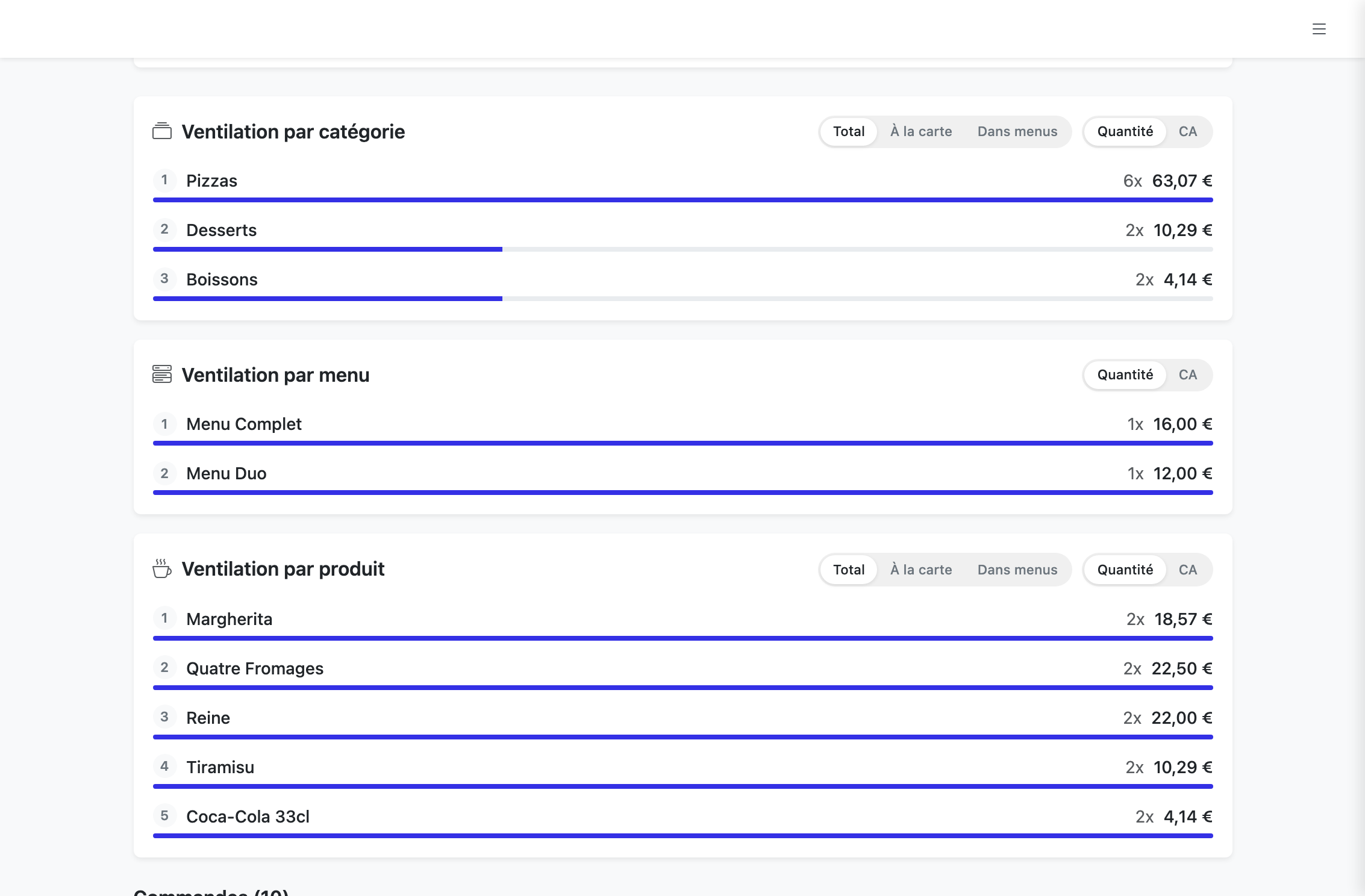
L’accès se fait depuis Services clôturés (menu Administration) puis clic sur le service à consulter.