
💸 Encaissez dès la validation, et notifiez seulement si besoin
Deux améliorations sur la prise de commande : un vrai encaissement dès la validation (et plus seulement un « payé » à plat), et le réglage « Prévenir le client » que vous coupez en un clic quand le SMS est inutile.
Encaissez dès la validation de la commande
Section intitulée « Encaissez dès la validation de la commande »Jusqu’ici, au moment de valider une commande, vous pouviez seulement la marquer comme réglée d’un clic. Pour encaisser pour de vrai — passer une carte sur le terminal, rendre la monnaie, partager l’addition — il fallait valider d’abord, puis rouvrir la commande depuis un autre écran.
Désormais, le bouton de validation se dédouble :
- Valider la commande — comme avant : la commande part en préparation, vous encaisserez plus tard (au retrait, à la livraison…).
- Valider & encaisser — la commande est créée puis l’écran de paiement complet s’ouvre dans la foulée : terminal CB, espèces avec calcul du rendu de monnaie, chèque, titres-restaurant, paiement partagé (par article ou en parts)…
- 1 Au récapitulatif, la commande est prête à valider.
- 2 Valider & encaisser — la commande est créée et l'écran de paiement s'ouvre dans la foulée.
- 3 Choisir le moyen de paiement — ici espèces.
- 4 Montant exact — la commande est réglée, l'écran se referme et part en préparation.
Si vous tenez surtout des espèces et n’avez qu’un seul moyen de paiement, rien ne change : un raccourci « Réglé » reste disponible en un clic dans le récapitulatif, sans ouvrir l’écran de paiement. Dès que vous acceptez plusieurs moyens (CB, titres-resto…), on passe par « Valider & encaisser » pour que la bonne méthode soit enregistrée — et que vos clôtures de caisse restent justes.
Le même raccourci « Marquer comme payé » apparaît sur les écrans Préparation, Prêtes et Livraison dès que vous n’avez qu’un seul moyen de paiement manuel (espèces, mais aussi chèque ou titres-resto seuls). Le détail est sur la page Finaliser et valider › Encaisser du guide.
« Prévenir le client » : à vous de décider, commande par commande
Section intitulée « « Prévenir le client » : à vous de décider, commande par commande »Quand vous prévenez automatiquement vos clients par SMS, ce n’est pas toujours utile : si le client attend déjà devant le camion, lui envoyer un « votre commande est prête » n’a aucun sens (et ça consomme un SMS pour rien).
Dans le récapitulatif, le réglage « Prévenir le client » vous laisse choisir Oui ou Non pour cette commande : laissez sur Oui pour la notification automatique habituelle, ou basculez sur Non quand c’est inutile.
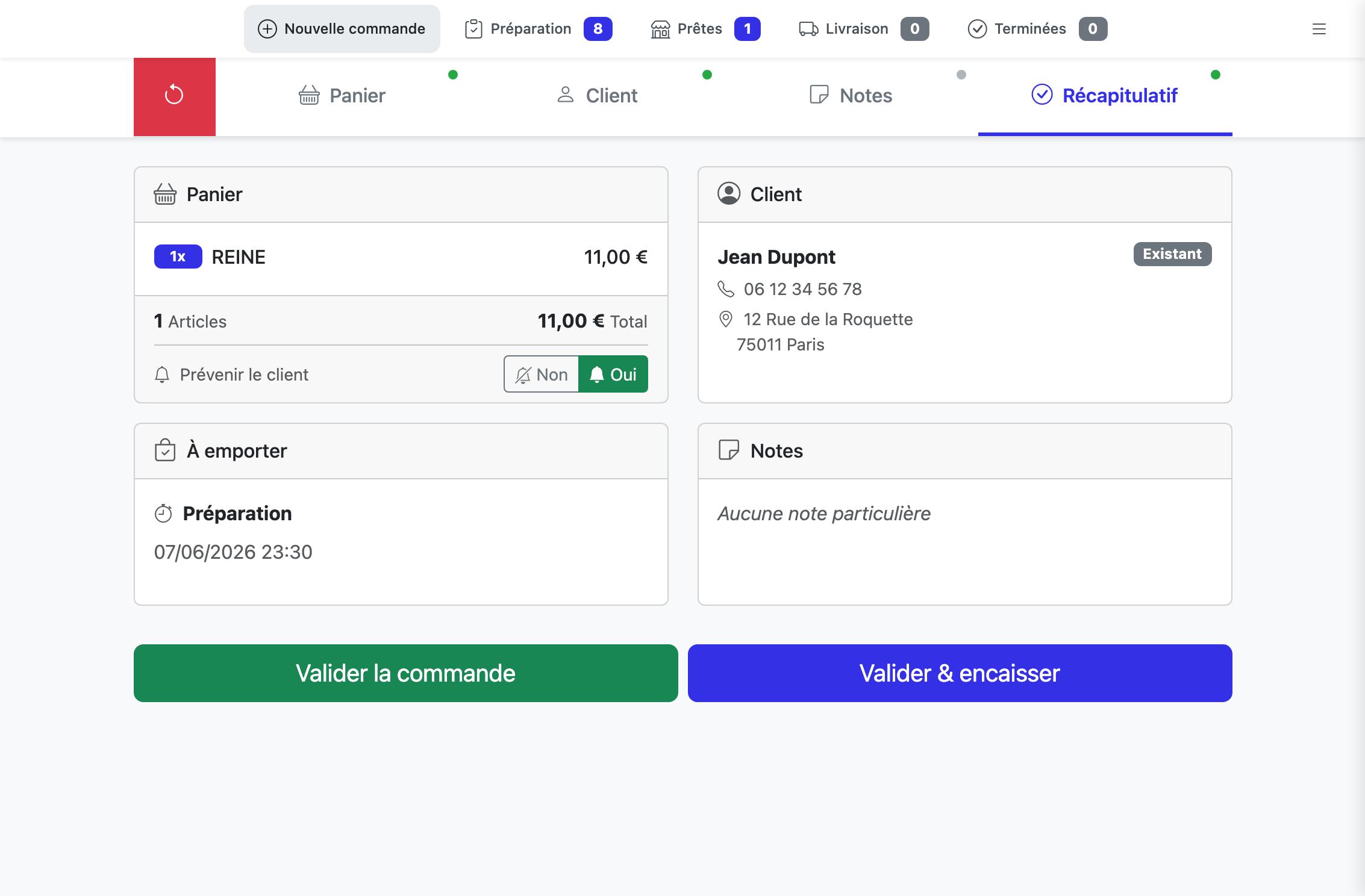
- 1 Prévenir le client — choisissez Oui ou Non au cas par cas. Client juste devant le camion ? Mettez Non, aucun SMS ne part.
Et pour éviter les fausses manips, le réglage ne s’active que s’il y a réellement quelqu’un à joindre : un client avec un numéro, ou une livraison avec un numéro de contact. Sinon, il reste sur Non, désactivé — pas de fausse impression qu’un SMS va partir alors qu’aucun numéro n’est connu.