Une carte, c’est une sélection d’articles, de menus et de promotions que vous proposez à un endroit précis ou pour un évènement particulier. Vous laissez votre offre complète intacte, et vous ajustez localement ce que voient vos clients.
Vous êtes sur un festival le week-end prochain ? Vous créez une carte Festival d’été avec seulement 4 pizzas et 3 boissons, et un prix unique à 12 €. Vous la rattachez à l’emplacement du festival. Lundi, vous reprenez votre activité normale : votre offre habituelle est de nouveau active partout ailleurs.
Carte par emplacement
Vos pizzas sont à 10 € sur le parking d’entreprise du midi, mais à 13 € sur l’emplacement du soir. Une carte par emplacement avec des prix différents pour les mêmes articles — pas besoin de tout dupliquer.
Depuis le Tableau de bord, ouvrez le menu (icône ☰ en haut à droite) puis cliquez sur Administration. Dans le menu de gauche, dépliez Offre et cliquez sur Cartes.
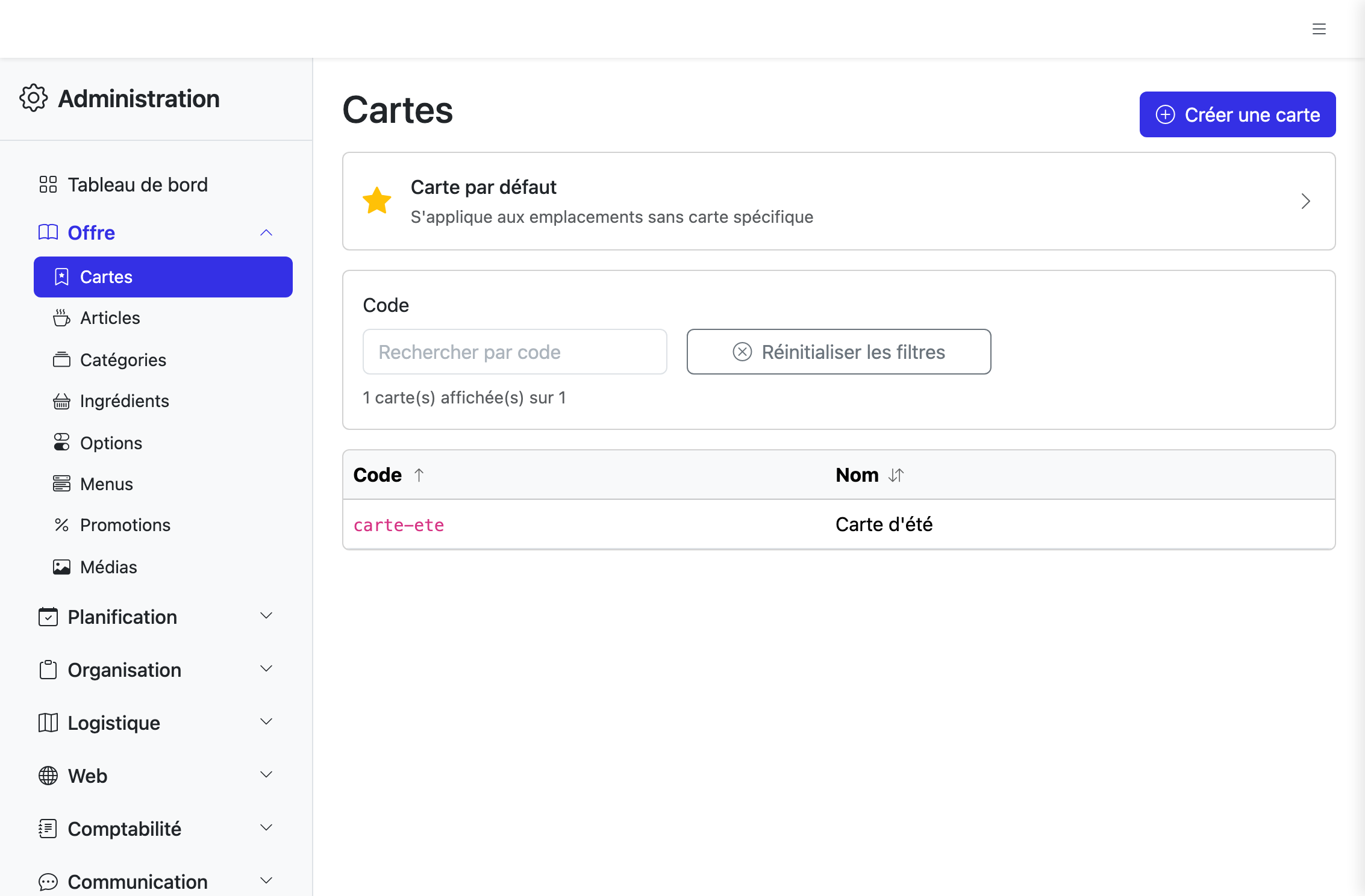
Une carte par ligne, avec son code et son nom. Cliquer sur une ligne ouvre la fiche en édition. Une carte archivée est marquée d’une étiquette Archivée à côté de son nom — par défaut, les cartes archivées sont masquées, et vous pouvez les réafficher avec la case Afficher les archivées.
1
2
3
1Bouton Créer une carte.
2Filtrer par code pour retrouver une carte d'un coup d'œil.
3Cliquer sur une ligne pour ouvrir la fiche en édition.
Tout en haut de la liste, une ligne particulière : la carte par défaut, repérable à son icône étoile. Vous n’avez rien créé — elle existe d’office et regroupe votre offre complète, c’est-à-dire tous les articles, menus et promotions actifs. C’est elle qui s’applique partout où vous n’avez pas rattaché de carte spécifique.
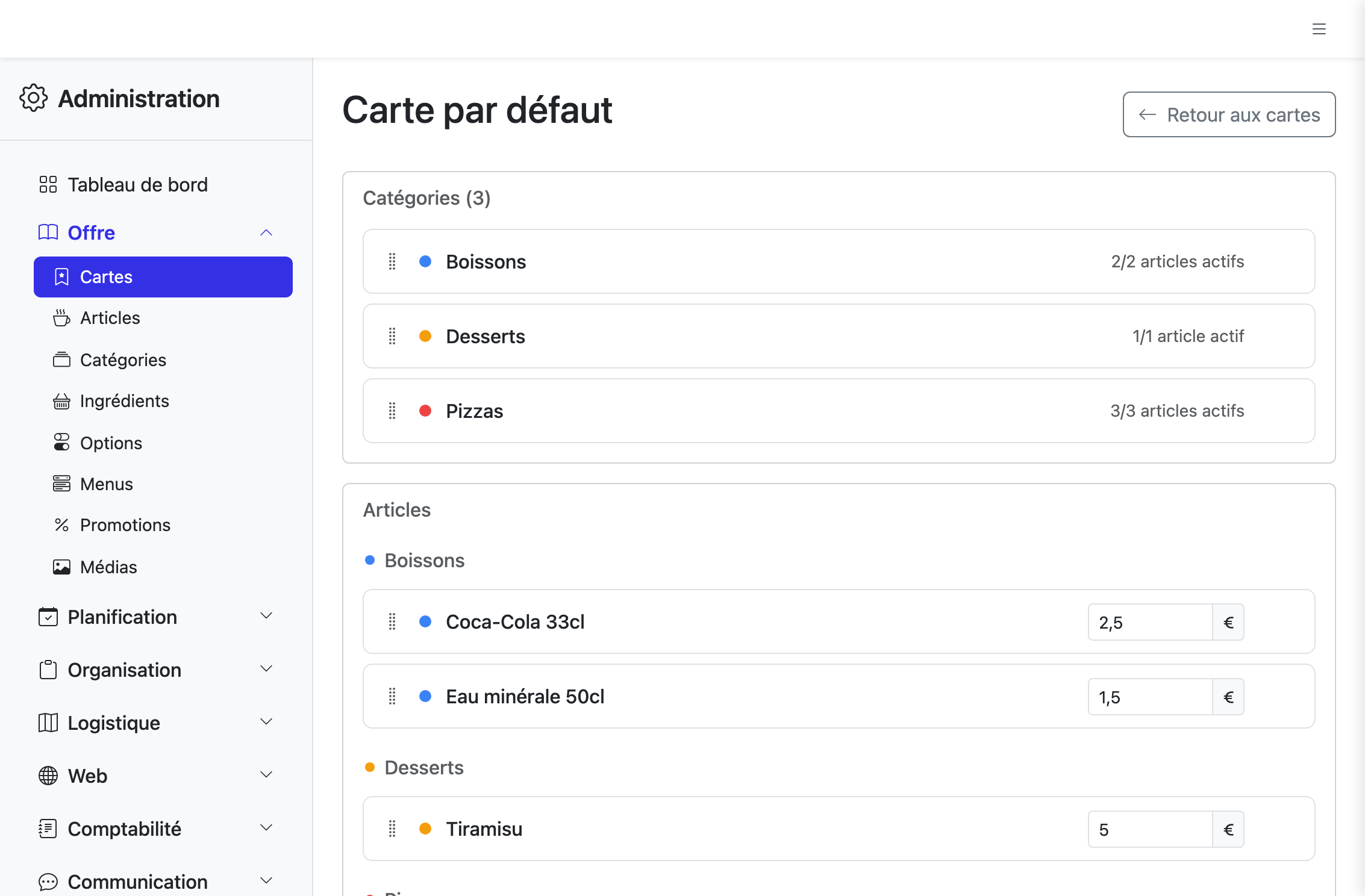
Cliquez dessus pour ouvrir sa fiche. Vous y trouverez vos catégories, vos articles regroupés par catégorie et vos menus, dans l’ordre exact où vos clients les verront. Vous pouvez :
Réordonner par cliquer-glisser : les catégories entre elles, les articles dans leur catégorie, les menus dans leur section. L’ordre est enregistré automatiquement.
Ajuster un prix directement dans le champ à droite d’un article ou d’un menu, puis cliquer ailleurs pour valider.
Ce qu’on n’y fait pas : pas de bouton d’ajout (un article apparaît dès qu’il existe et qu’il est actif, depuis la page Articles), pas d’interrupteur Activer/Désactiver (qui vit sur la fiche de l’article ou du menu), pas de retrait (un élément quitte la carte par défaut quand il est archivé depuis sa fiche d’origine).
1
2
3
1Glisser une catégorie pour la réordonner.
2Glisser un article pour le réordonner dans sa catégorie.
3Modifier le prix par défaut ; cliquer ailleurs sauvegarde automatiquement.
La fiche d’une carte regroupe ses articles, ses menus et ses promotions. Vous pouvez tout faire au fil de l’eau : les ajouts, les modifications de prix et les retraits sont enregistrés automatiquement.
Cliquez sur Ajouter au catalogue en haut à droite de la fiche. Une fenêtre s’ouvre avec trois onglets — Articles, Menus, Promotions — et vous pouvez cocher autant d’éléments que vous voulez à la fois, y compris en passant d’un onglet à l’autre. Votre sélection est gardée en mémoire : rien n’est perdu quand vous changez d’onglet.
Articles : regroupés par catégorie pour s’y retrouver rapidement, triés alphabétiquement dans chaque catégorie.
Menus et Promotions : listes triées alphabétiquement.
Tous les éléments non archivés et non déjà présents dans la carte apparaissent — pas de doublon possible. Les éléments désactivés globalement sont quand même proposés (pourquoi ?).
Le bouton Ajouter en bas de la fenêtre récapitule le nombre total d’éléments cochés sur les trois onglets. Un seul clic les ajoute tous d’un coup à la carte.
1Ouvrir la Carte d'été.
2Cliquer sur Ajouter au catalogue.
3Cocher un premier article dans la catégorie Pizzas.
4En cocher un autre dans Desserts — les sélections s'additionnent.
5Passer à l'onglet Menus — la sélection sur les articles reste active.
6Cocher un menu.
7Cliquer sur Ajouter — les trois éléments arrivent en une seule fois dans la carte.
Le prix personnalisé se règle après l’ajout, directement sur la ligne. Sur chaque article ou menu de la carte, un champ à droite vous laisse saisir le tarif voulu. Cliquez ailleurs pour valider : le prix est enregistré automatiquement — un petit indicateur signale la sauvegarde, puis valide.
Laissez le champ vide pour utiliser le prix par défaut de l’article (affiché en gris dans le placeholder).
Saisissez un montant pour remplacer le prix uniquement dans cette carte. Votre offre habituelle n’est pas affectée.
1Ouvrir la Carte d'été.
2Saisir un prix personnalisé pour cette carte directement sur la ligne.
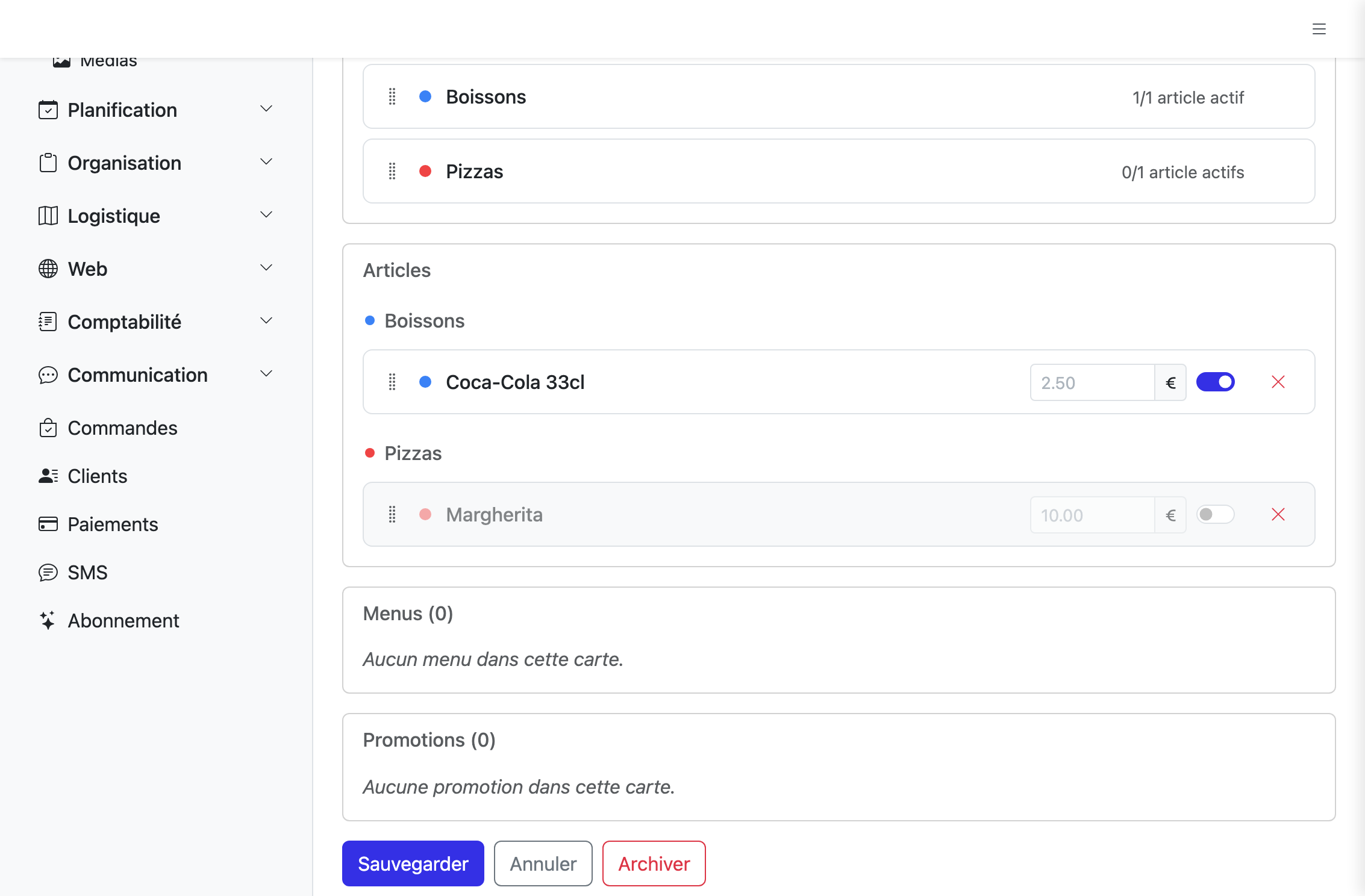
À côté de chaque article, menu et promotion, un interrupteur permet de désactiver l’élément sans le retirer de la carte. La ligne devient grisée et l’élément n’apparaît plus à vos clients tant que l’interrupteur est éteint.
C’est utile pour :
Une rupture de stock courte — vous mettez l’élément en pause le temps de vous réapprovisionner, son prix personnalisé est conservé.
Préparer une carte à l’avance — vous montez toute la sélection, vous laissez désactivé, puis vous activez le jour J.
Tester sans engagement — vous voyez l’effet d’un retrait sans devoir tout reconfigurer si vous changez d’avis.
1
2
1Interrupteur éteint : la ligne devient grisée et l'article n'apparaît plus à vos clients.
2Interrupteur allumé : l'article est visible normalement.
Cliquez sur la croix à droite de la ligne : une fenêtre de confirmation s’affiche pour éviter les retraits accidentels. Confirmez, et l’élément est retiré de la carte — sa fiche d’origine (article, menu, promotion) reste inchangée.
L’activation globale (l’interrupteur sur la fiche d’un article, d’un menu ou d’une promotion) et l’activation locale dans une carte sont indépendantes. Conséquence pratique : vous pouvez ajouter à une carte spécifique un article désactivé globalement, et il sera proposé uniquement sur les emplacements où cette carte est rattachée.
C’est la bonne approche pour un produit qui n’a aucune raison d’exister dans votre offre habituelle :
Une pizza spéciale créée pour un festival, qu’on ne reverra plus après.
Un dessert collaboratif avec un partenaire, vendu uniquement sur l’emplacement de l’évènement.
Un menu test que vous voulez essayer sur un seul créneau avant de l’ouvrir partout.
Comment faire :
Créez l’article (ou le menu, ou la promotion) depuis sa page habituelle.
Laissez-le désactivé globalement (interrupteur éteint sur sa fiche).
Ajoutez-le à la carte spécifique voulue — il apparaît bien dans la liste de la modale, même désactivé.
Vérifiez que l’interrupteur dans la carte est allumé (par défaut il l’est).
L’élément ne s’affichera que sur les emplacements rattachés à cette carte. Partout ailleurs, il reste invisible tant qu’il n’est pas réactivé globalement.
Quand une carte n’est plus utilisée (saison terminée, évènement passé), archivez-la depuis sa fiche : bouton Archiver en bas de page. La carte n’apparaît plus dans la liste par défaut, mais reste consultable via la case Afficher les archivées. Vous pouvez la désarchiver à tout moment si l’évènement se reproduit l’année suivante.
Nous utilisons des cookies pour améliorer votre expérience.
En savoir plus