
✨ Suggérez le bon supplément, et vendez hors carte
Deux nouveautés pour gonfler le ticket moyen et ne plus jamais être bloqué en service : les suppléments mis en avant, qui proposent spontanément le bon extra à vos clients, et l’article libre, qui vous laisse vendre ce que vous voulez sans l’avoir mis dans votre carte.
Mettez vos suppléments en avant
Section intitulée « Mettez vos suppléments en avant »Une chantilly sur la gaufre, un double fromage sur la pizza : ce sont des ventes faciles… à condition que le client y pense. Vous pouvez désormais mettre un supplément en avant pour qu’OrderIA le propose de lui-même, au moment où le client ajoute l’article — sur votre site de commande comme à la prise de commande en service.
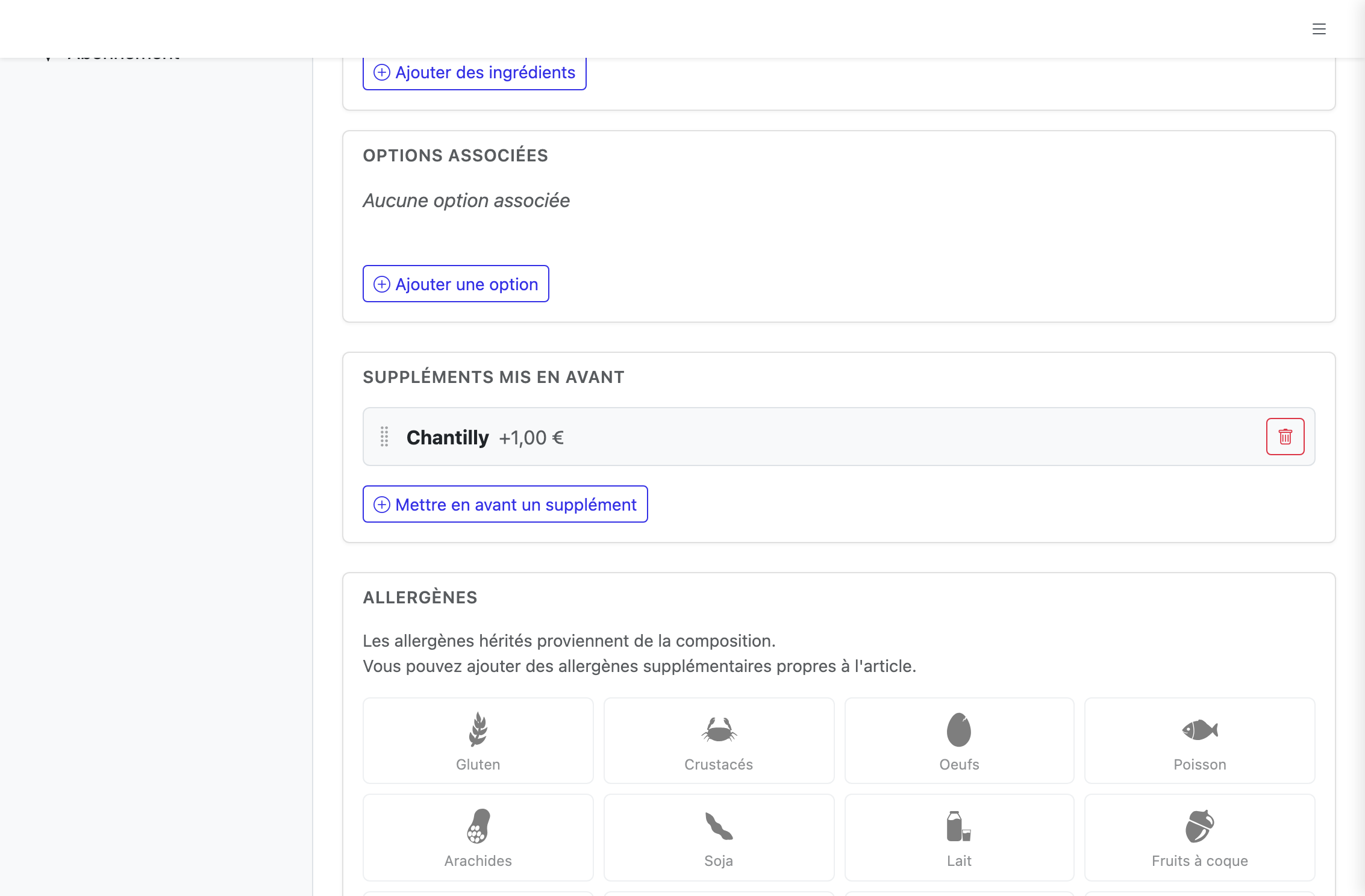
- 1 Un supplément mis en avant sur cet article — proposé en un clic au client au moment de la commande.
- 2 Bouton Mettre en avant un supplément pour en proposer d'autres.
Côté réglage, tout se passe dans la nouvelle section Suppléments mis en avant :
- Sur une catégorie, le supplément est proposé sur tous ses articles d’un coup (toutes vos pizzas, tous vos desserts…).
- Sur un article, vous ajoutez des suggestions qui lui sont propres, et vous choisissez l’ordre d’affichage par glisser-déposer.
La liste pioche dans vos ingrédients disponibles en extra, et le surcoût éventuel s’ajoute tout seul quand le client accepte. Tenez-vous-en à un ou deux par article : une suggestion bien choisie se remarque, une longue liste se fait ignorer.
Tout est expliqué sur la page Articles › Mettre en avant un supplément du guide.
Vendez n’importe quoi avec l’article libre
Section intitulée « Vendez n’importe quoi avec l’article libre »Un client vous demande un café que vous n’avez pas dans votre carte ? Vous dépannez le commerçant d’à côté ? La nouvelle tuile « + Article libre », en tête de votre catalogue à la prise de commande, vous laisse ajouter n’importe quelle vente à la volée — sans créer l’article au préalable.
- 1 La tuile Article libre, en tête du catalogue, ouvre le volet de saisie.
- 2 Saisir le libellé — ce qui apparaîtra sur le ticket du client.
- 3 Taper le prix TTC au pavé numérique (ici 1,50 €).
- 4 Choisir le taux de TVA (ici 5,5 % pour une boisson à emporter).
- 5 Ajouter — l'article libre rejoint le panier comme une ligne normale.
Vous renseignez un libellé (ce qui apparaît sur le ticket), le prix TTC au pavé numérique, et le taux de TVA (5,5 %, 10 % ou 20 %). L’article rejoint le panier comme n’importe quelle ligne, et c’est une vraie vente : son montant et sa TVA partent sur le ticket du client et dans vos clôtures de caisse.
Le détail est sur la page Composer le panier › Vendre un article hors carte du guide.