
Préparation
Suivre l’avancement de votre commande dans la file de préparation. Voir Préparation →
Dernière étape : vous vérifiez tout dans un récap unique, vous appliquez si besoin une remise, vous décidez d’encaisser maintenant ou plus tard, et vous validez. La commande rejoint alors la file de préparation.
Avant le récap, l’onglet Notes vous laisse écrire un message pour l’équipe de préparation (ex. peu de sauce sur toute la commande). Le texte est libre, optionnel, visible uniquement par la cuisine.
L’onglet Récapitulatif rassemble tout dans une vue unique pour une dernière relecture avant validation — panier détaillé, client (ou nom de commande), mode de distribution + créneau, et total final.
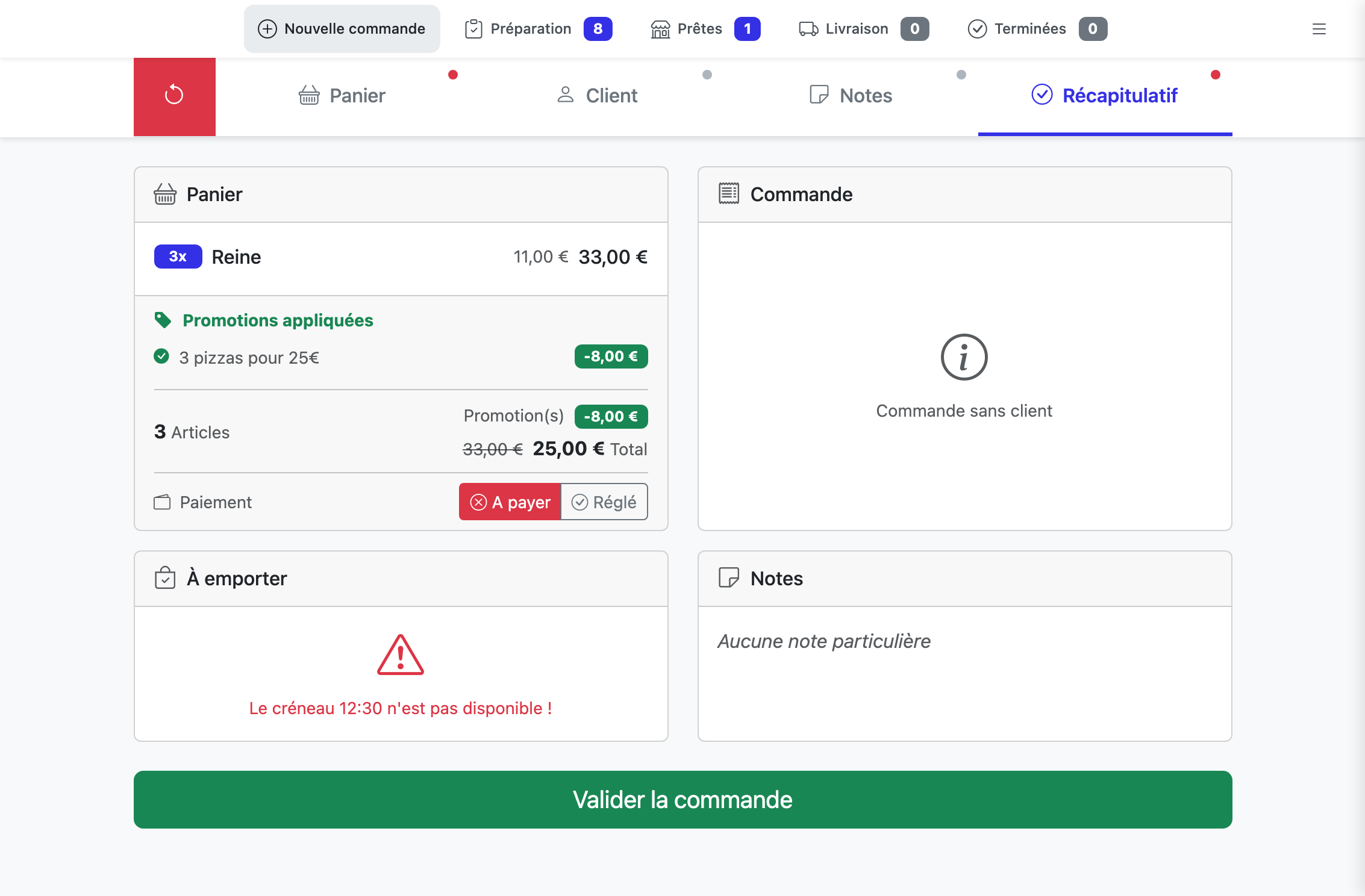
Si quelque chose ne vous va pas, cliquez sur l’onglet correspondant en haut pour y revenir et corriger : votre saisie est conservée.
Chaque onglet en haut de la page affiche une pastille qui résume son état d’un coup d’œil :
Tant qu’une pastille est rouge, le bouton Valider reste désactivé. Repérez-la, cliquez sur l’onglet, complétez — et la commande passe au vert.
Les promotions automatiques et votre remise manuelle éventuelle (toutes deux gérées depuis le panier — voir Composer le panier) se cumulent sans conflit. Le récap les affiche séparément pour la transparence : vous voyez le détail de chaque ligne avant le total final.
Sous le total, un bouton Paiement vous laisse choisir comment marquer la commande payée :
Le bouton vert en bas de page :
Le bouton reste désactivé tant que la commande n’est pas valide (panier vide, créneau manquant, livraison incomplète…). Les onglets en haut de page indiquent en rouge ce qui bloque.
Après validation, vous êtes redirigé sur la fiche de la commande, prête à être préparée.
Vous pouvez revenir sur une commande déjà validée tant qu’elle n’est pas livrée : ajouter un article, changer le créneau, mettre à jour la livraison… Depuis la fiche d’une commande (écran Préparation, Prêtes ou Livraison), le bouton Modifier rouvre la prise de commande en pré-remplissant tout l’existant.
Préparation
Suivre l’avancement de votre commande dans la file de préparation. Voir Préparation →
Promotions
Configurer les règles de promotions automatiques (réductions, articles offerts). Voir Promotions →
Encaisser
Le détail du volet Paiement (modes, méthodes, justificatifs, remboursements). Voir Encaisser →