
Catégories
Regroupez vos articles et associez les options à toute la famille en une fois. Voir Catégories →
Un article est ce que vos clients commandent — une Margherita, un Coca, un Tiramisu. Chaque article appartient à une catégorie et hérite de ses options : vous configurez « Taille » une fois sur Pizzas, et toutes vos pizzas la proposent automatiquement.
Depuis le Tableau de bord, ouvrez le menu (icône ☰) puis cliquez sur Administration. Dans le menu de gauche, dépliez Offre et cliquez sur Articles.
La page affiche un article par ligne — code, nom, prix, statut Actif, étoile Favori. Trois zones utiles :
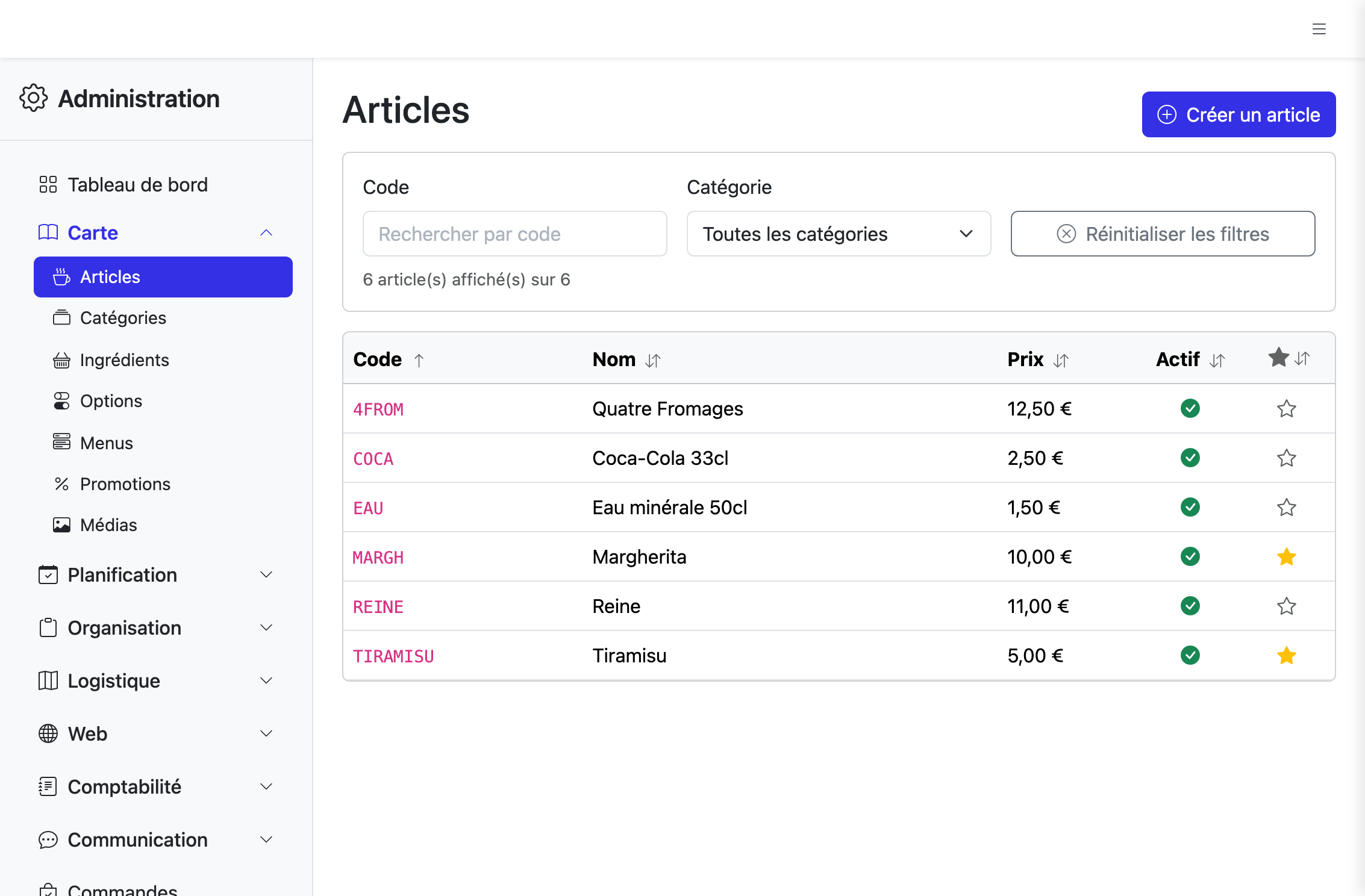
Le filtre Catégorie est précieux dès que vous avez quelques dizaines d’articles. Le clic sur une ligne ouvre la fiche en édition.
Renseignez le code (identifiant interne, en minuscules), le nom affiché en vitrine, la catégorie dont l’article doit hériter les options, le temps de préparation en secondes et le prix TTC. L’étoile à droite du nom marque l’article comme favori — il apparaît en premier sur l’écran de prise de commande.
Une fois l’article créé, plusieurs réglages affinent son comportement : alléger son affichage en cuisine, lui composer une recette, ajuster les options qu’il propose au client.
« Pizza Reine de Saba aux truffes et copeaux de parmesan » : parfait sur votre vitrine, beaucoup trop long sur l’écran de prise de commande. Deux champs juste sous le temps de préparation vous permettent de simplifier l’affichage en service sans toucher au nom officiel :
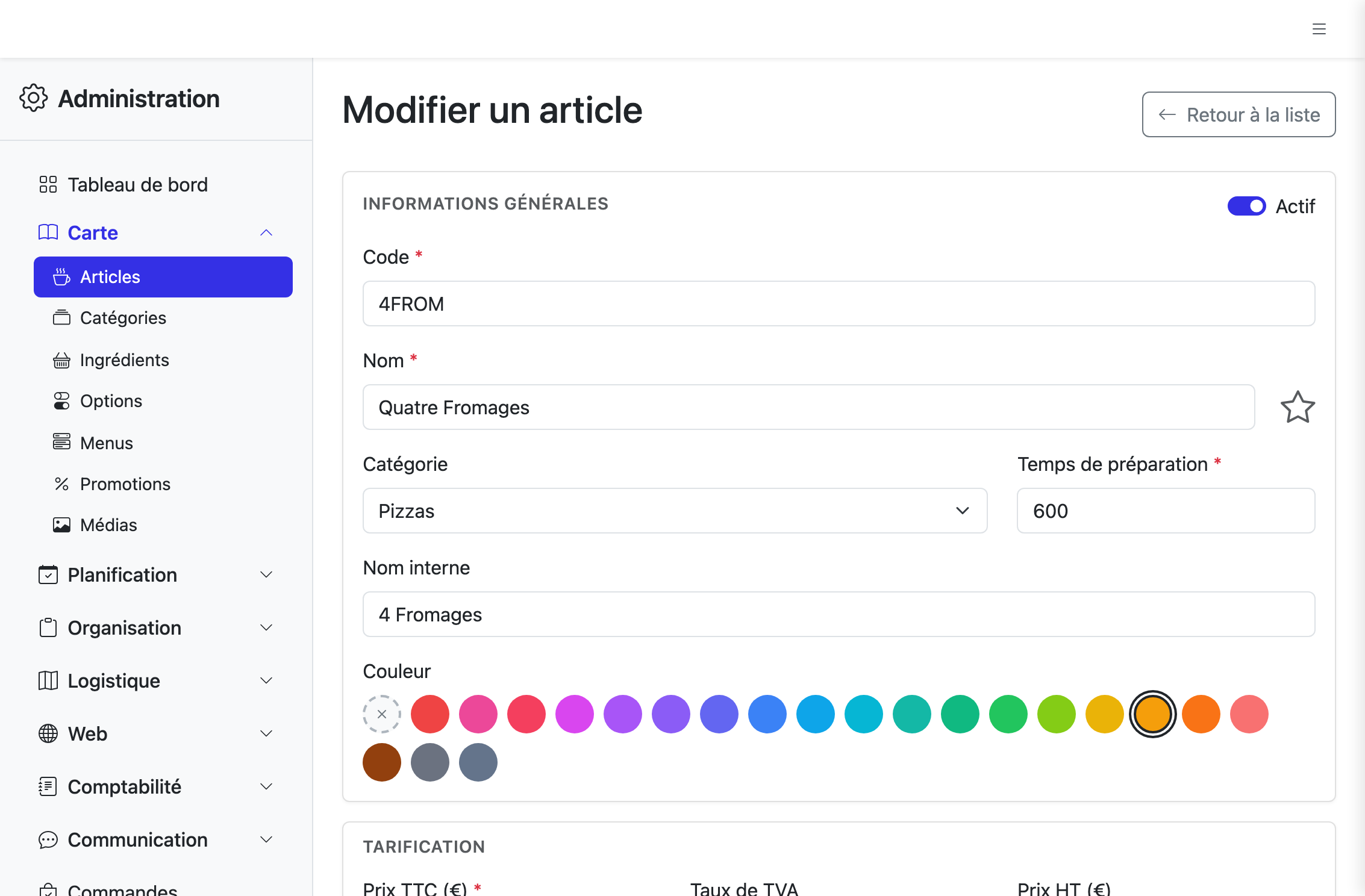
Les deux sont optionnels. Sans valeur, rien ne change : votre équipe voit le nom public et la couleur héritée de la catégorie (ou aucune teinte si la catégorie n’en a pas non plus).
La section Composition liste les ingrédients de l’article. Cliquez sur Ajouter des ingrédients pour ouvrir la palette : chaque clic sur un badge le bascule dans la sélection. Réutilisez la palette pour en retirer un ingrédient déjà ajouté.
Les options définies sur la catégorie s’appliquent automatiquement à tous ses articles — vous les voyez dans la section Options associées, marquées d’un badge Héritée. Vous pouvez en plus ajouter une option propre à un seul article (par exemple, Supplément uniquement sur la Margherita).
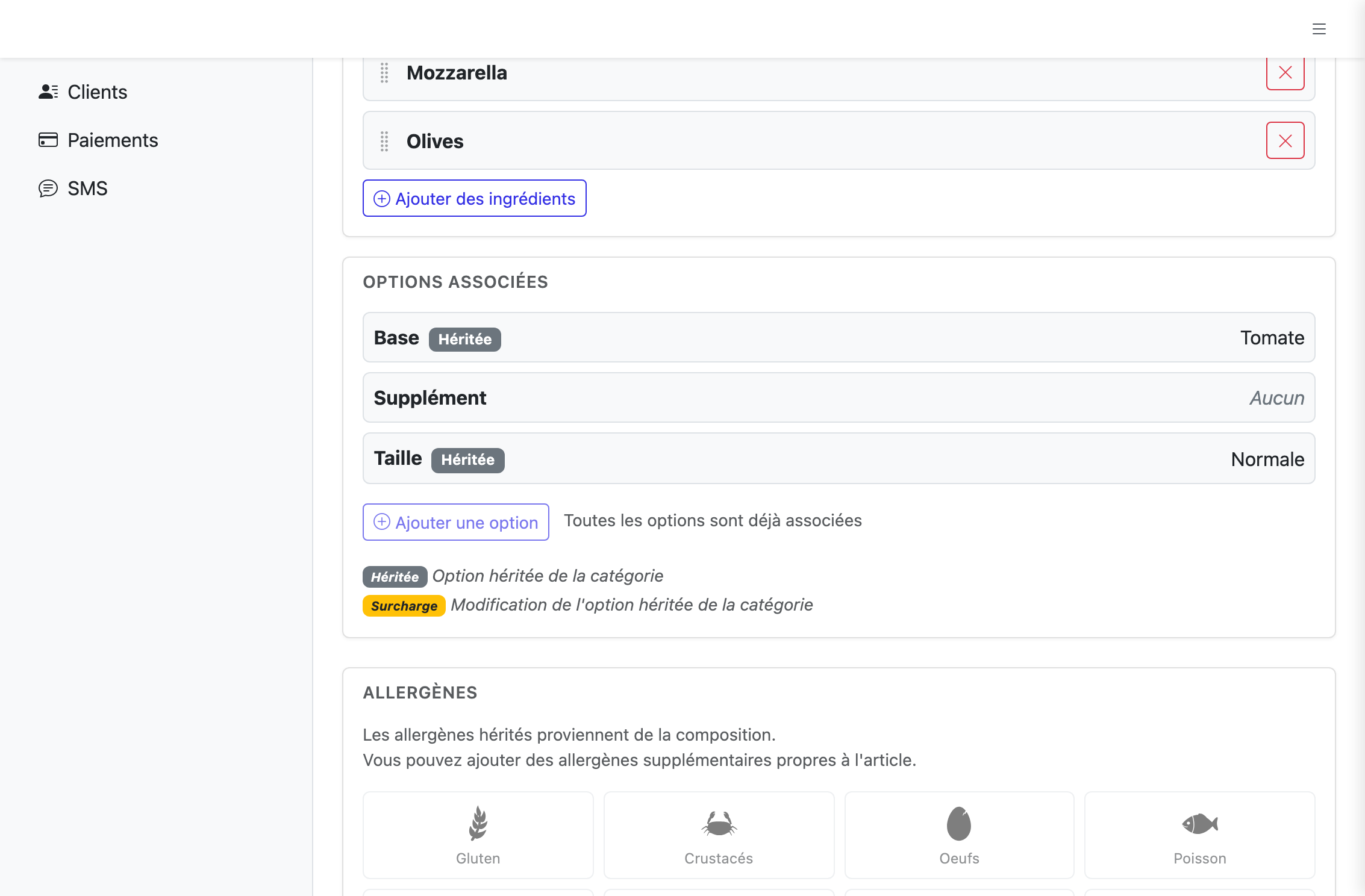
Et si Quatre Fromages doit proposer la taille Grande par défaut, alors que les autres pizzas ont Normale ? Cliquez sur la ligne de l’option héritée, choisissez le nouveau défaut, puis Créer la surcharge. La ligne se marque Surcharge — le défaut devient propre à cet article.
Une chantilly sur la gaufre, un œuf sur la Reine : la section Suppléments mis en avant vous laisse proposer spontanément un extra au client, plutôt que d’attendre qu’il y pense. Au moment d’ajouter l’article — sur votre site de commande comme à la prise de commande en service — OrderIA présente la suggestion d’un clic. C’est un levier simple pour augmenter le panier moyen sans alourdir votre carte.
Cliquez sur Mettre en avant un supplément et choisissez l’ingrédient. La liste ne propose que les ingrédients disponibles en extra — c’est le réglage Peut être ajouté en extra de la fiche Ingrédient qui décide, et c’est lui aussi qui porte le prix facturé quand le client accepte.
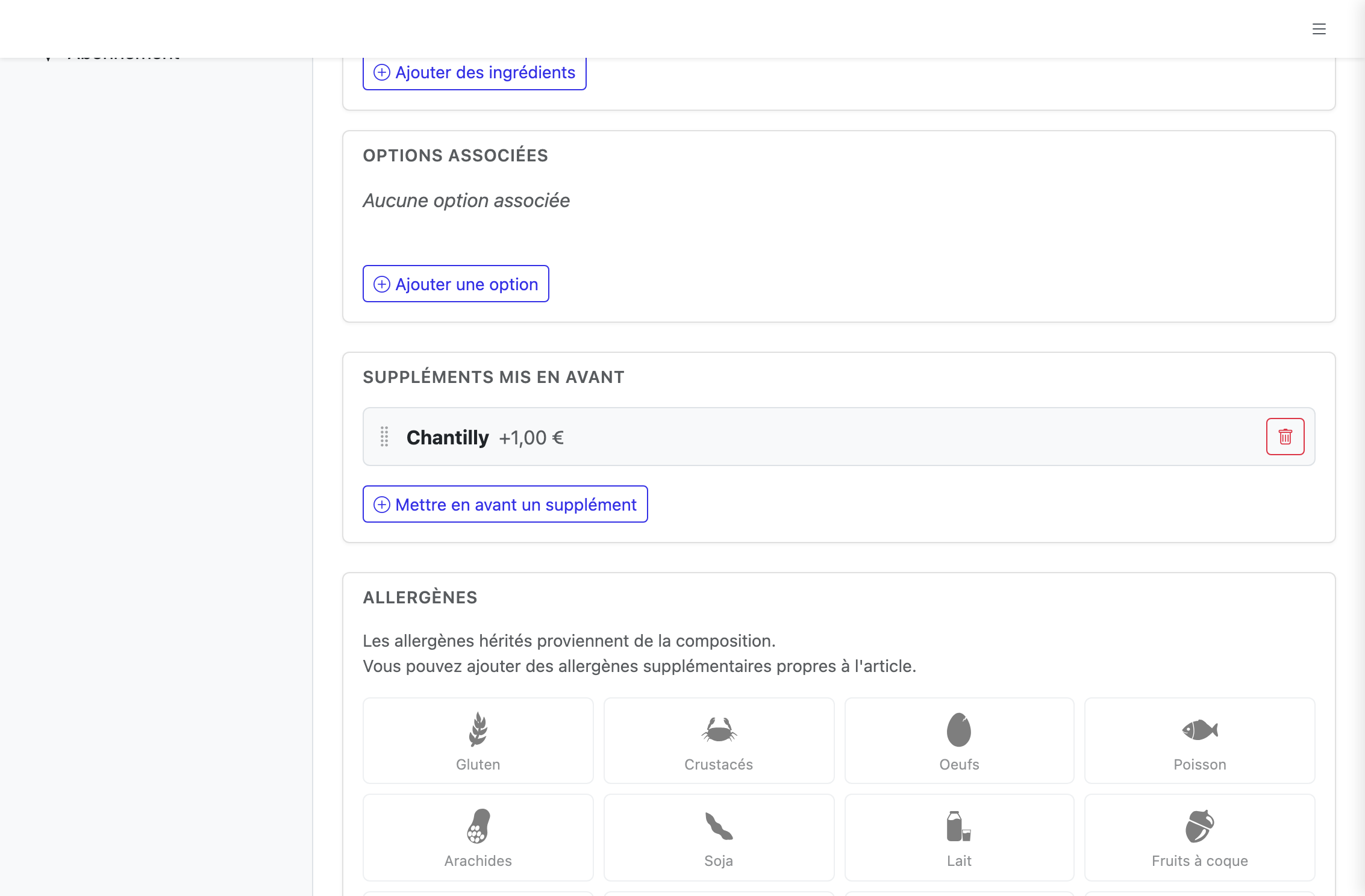
Deux choses se côtoient dans la liste :
Une fois réglées, vos suggestions remontent automatiquement aux deux endroits où l’on compose un panier : sur le site de commande, le client voit un bloc « On vous suggère » au moment d’ajouter l’article ; à la prise de commande, l’équipier retrouve les mêmes suppléments en ajout rapide dans le volet de personnalisation.
Plus de Tiramisu cette semaine ? Plutôt que de supprimer l’article, archivez-le : il disparaît de la prise de commande et de la vitrine, mais reste dans l’historique des commandes passées.
Un article archivé :
Catégories
Regroupez vos articles et associez les options à toute la famille en une fois. Voir Catégories →
Options
Définissez Taille, Base, Supplément… avant de les associer à une catégorie ou à un article. Voir Options →
Ingrédients
Créez la base de vos recettes avec leurs allergènes pour qu’ils remontent automatiquement sur les articles. Voir Ingrédients →
Gérer les stocks
Limitez la quantité disponible d’un article et marquez-le épuisé pendant le service. Voir Gérer les stocks →