
Prêtes
L’écran qui prend le relais quand une commande est prête à être remise au client (retrait sur place). Voir Prêtes →
L’écran de Préparation, c’est votre poste cuisine. Il affiche tout ce qu’il vous reste à faire — du prochain article qui sort du four à la commande complète à servir — et vous fait avancer chaque pièce d’un clic. Les pré-commandes web et les commandes prises au comptoir y arrivent dans la même file, sans distinction.
Pendant un service, vous y accédez via le lien Préparation en haut de l’écran.
L’écran propose trois affichages de la même information — vous basculez de l’un à l’autre en un clic depuis les Préférences d’affichage, à votre préférence ou selon le moment du service.
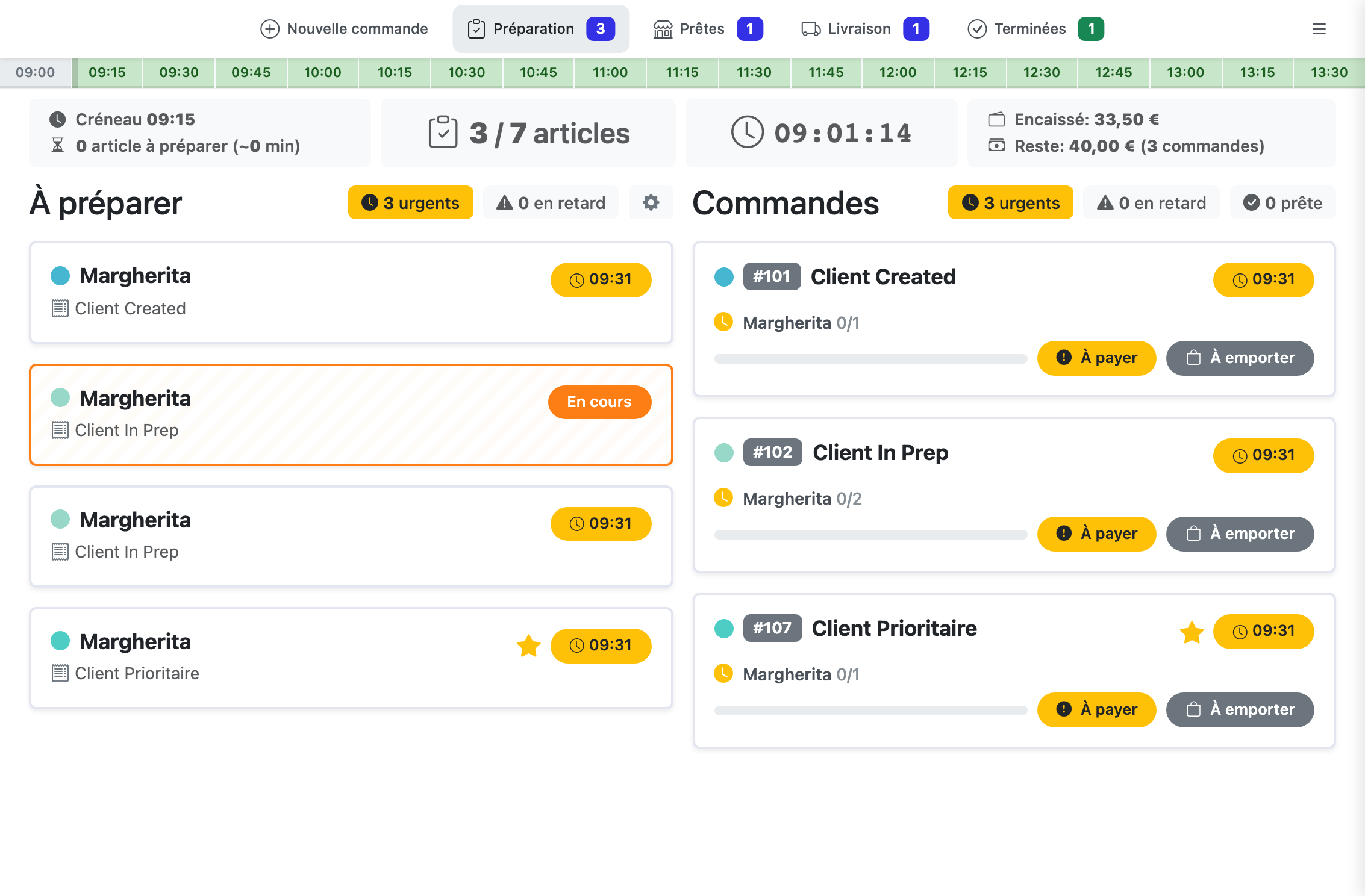
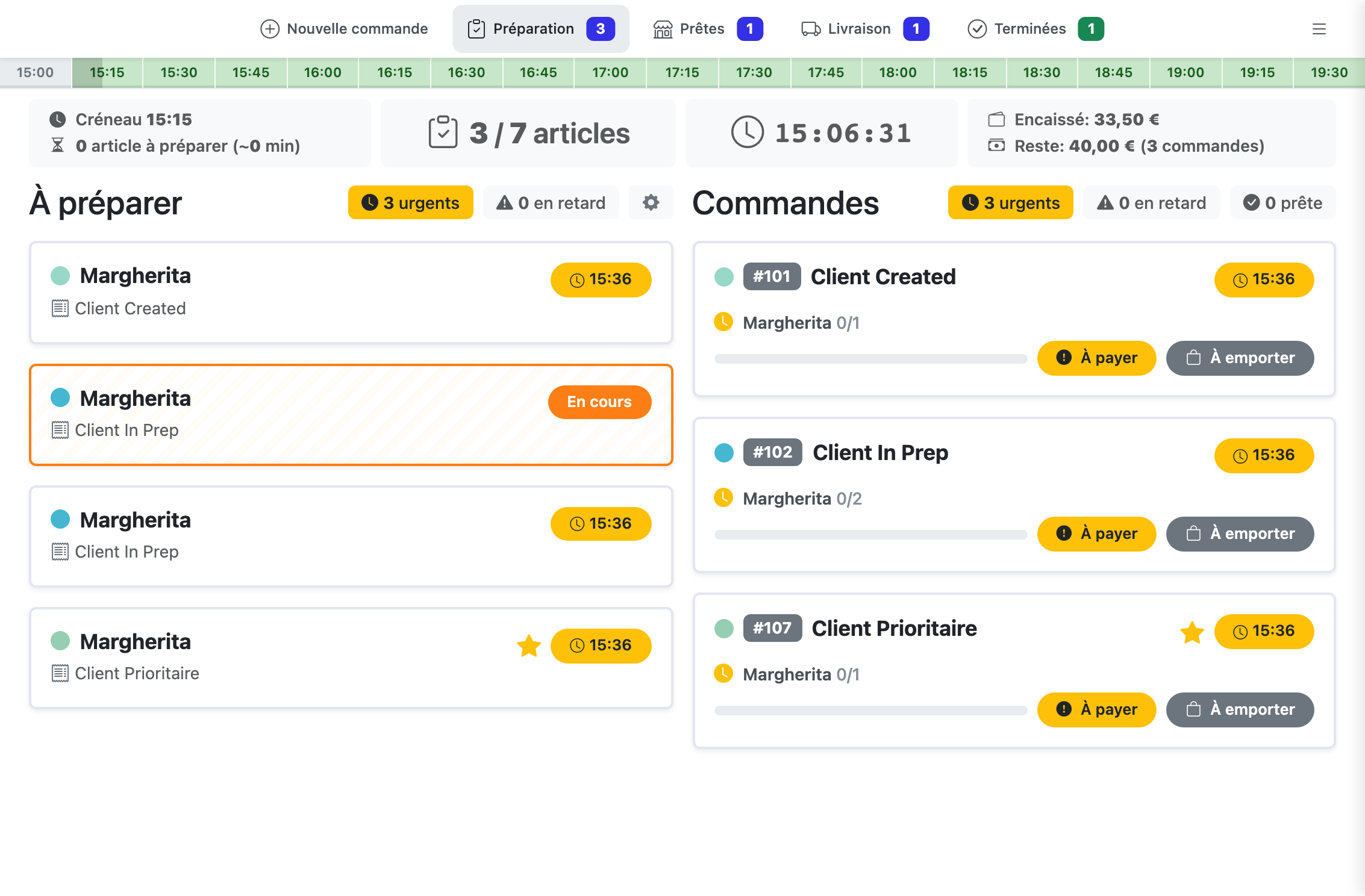
Une file unifiée des articles à préparer, peu importe à quelle commande ils appartiennent. À gauche, la liste des articles ; à droite, la liste des commandes pour donner le contexte. Pratique pour traiter les pièces une à une dans l’ordre.
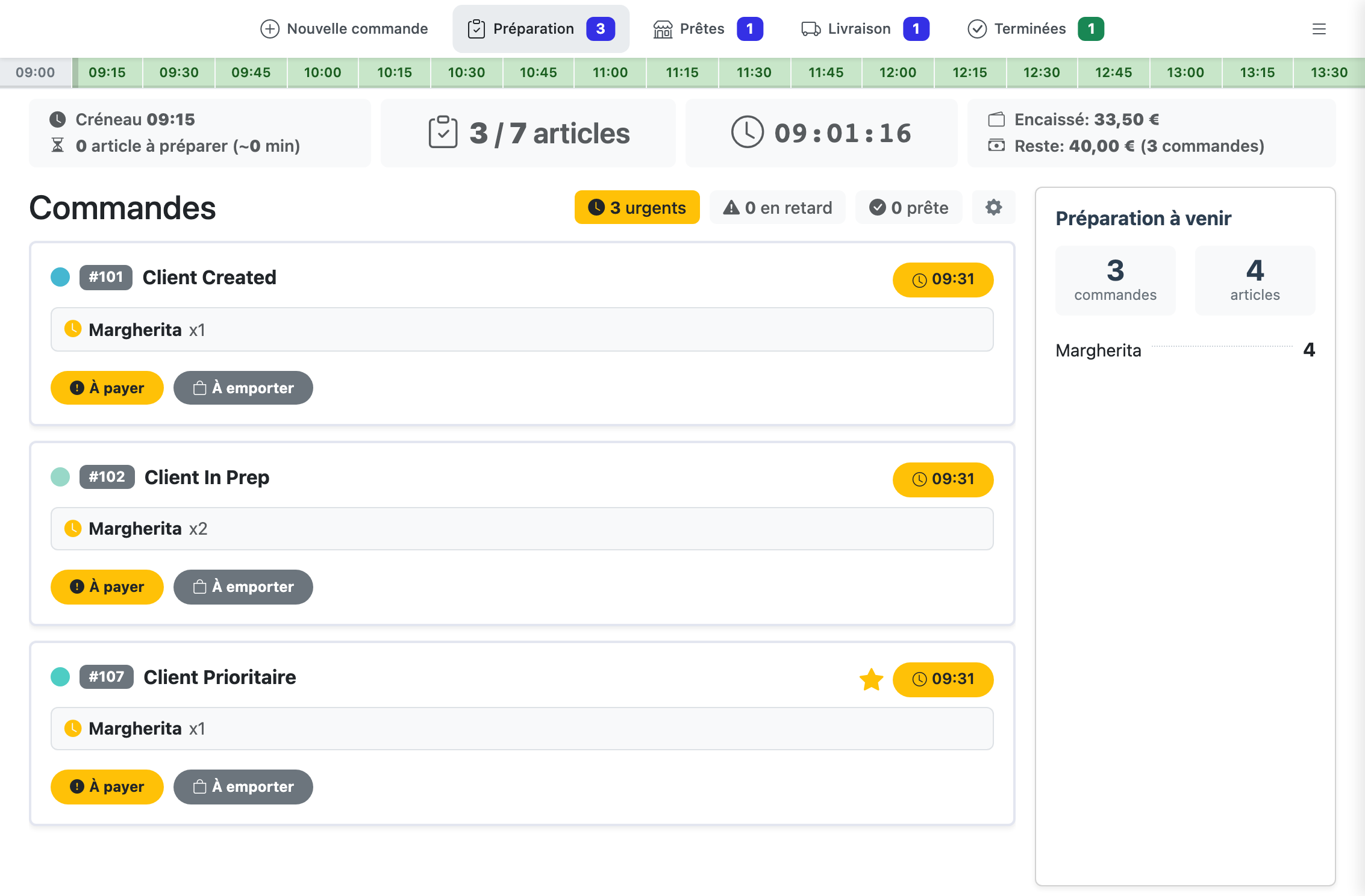
Une grille de cartes commande, chacune affichant ses articles, son client, son créneau et son montant. À côté, un résumé de production par article (combien de Margheritas au total à faire, etc.). Pratique pour les commandes à composants multiples qu’il faut servir ensemble.
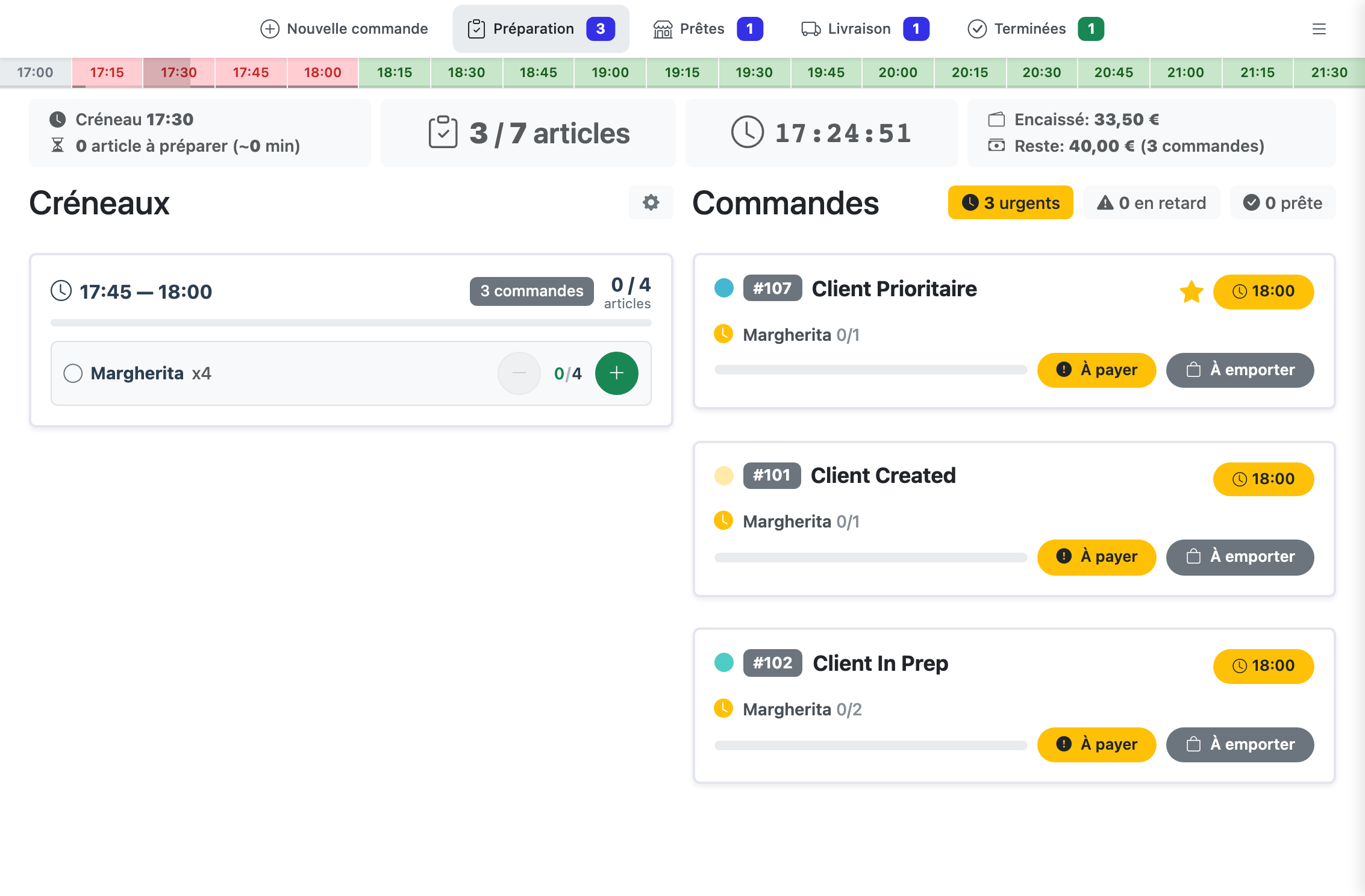
Une vue regroupée par créneau (15 ou 30 minutes selon votre cadence). À gauche, une carte par créneau avec les articles agrégés : trois Margheritas attendues à 19h00 = une seule ligne Margherita ×3 avec des boutons + et − pour avancer la préparation. À droite, la même liste de commandes que la vue article pour garder la fiche client à portée. Pratique en plein coup de feu pour préparer en lot.
Le reste de la page utilise les exemples de la vue par article, puis détaille les particularités de la vue par créneau dans sa propre section.
Vous pouvez avancer la préparation article par article depuis la file, ou commande par commande en ouvrant son volet — selon ce qui est le plus pratique sur le moment.
Dans la file de gauche, chaque article est une carte cliquable. Le cycle se fait en deux clics :
Cliquez sur une commande (carte de droite en vue article, ou directement la carte en vue commande) : un volet s’ouvre avec tous ses articles. Le bouton + sur chaque article fait avancer sa préparation, le − le fait reculer.
Pratique quand vous voulez traiter une commande d’un bloc (par exemple un menu à plusieurs composants à servir ensemble), ou simplement vérifier le détail au moment de cocher.
Chaque commande a une pastille de couleur (à gauche du nom) générée automatiquement. C’est votre repère visuel principal en cuisine : deux pizzas même type sur deux commandes différentes auront des pastilles distinctes — vous savez immédiatement où ranger chaque pizza prête.
Une fois tous les articles avancés, c’est à vous de déclarer la commande prête : ouvrez son volet (clic sur la carte commande, à droite en vue article ou directement en vue commande) et cliquez sur le bouton Prêt (double-clic de confirmation pour éviter les fausses manipulations).
Par défaut, le bouton n’est actif que si tous les articles ont été marqués préparés — c’est ce qui garantit que rien n’est oublié.
Une fois déclarée prête, la commande bascule automatiquement à l’étape suivante : l’écran Prêtes pour un retrait sur place, l’écran Livraison pour une livraison. Selon votre configuration des notifications, un SMS peut être envoyé au client en même temps pour le prévenir que sa commande est prête à être récupérée.
Quand vous avez plusieurs commandes au même créneau — trois clients tous attendus à 19h00, par exemple — la vue par créneau vous laisse les traiter en lot, recette par recette. Activez-la dans les Préférences (icône engrenage en haut à droite).
Chaque créneau (15 ou 30 minutes selon votre cadence) devient une carte à gauche, qui regroupe les articles à préparer pour ce créneau. Trois Margheritas attendues à 19h00, peu importe de quelle commande elles viennent, deviennent une seule ligne Margherita ×3 avec son propre compteur prêtes / total.
Sur chaque ligne, deux boutons :
Cliquer sur le corps de la ligne équivaut au + — utile sur tablette pour aller plus vite.
Trois Margheritas classiques et deux Margheritas sans olives sur le créneau de 19h00 ? Les deux variantes sont groupées sous le même nom-mère (Margherita 0/5 en en-tête) avec une ligne séparée par variante en dessous, chacune avec ses propres boutons +/−. Vous distinguez immédiatement ce que chaque commande attend, sans confondre.
Faire avancer les articles via les lignes du créneau ne valide pas la commande comme Prête tout seul : il faut ouvrir le volet de la commande sur la colonne de droite et cliquer sur Prêt, exactement comme dans les autres vues. Cet écart vous laisse libre de préparer en lot, puis de remettre les commandes une à une quand vous êtes prêt.
OrderIA calcule en continu l’urgence de chaque commande en fonction du temps restant avant son créneau et du temps de préparation cumulé. Chaque commande est entourée d’une couleur qui vous dit où vous en êtes :
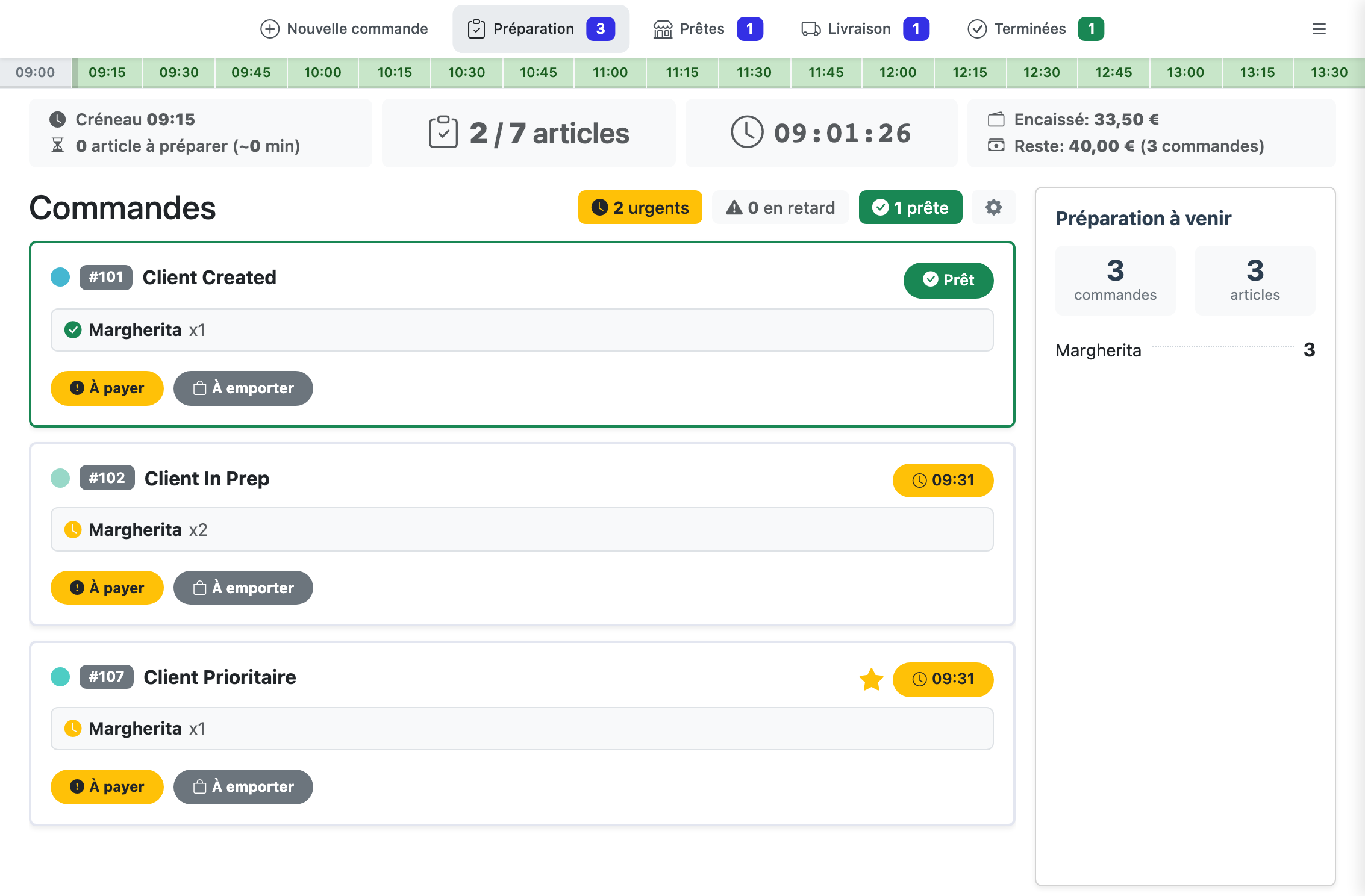
En haut de chaque panneau, deux pastilles vous donnent le total en un coup d’œil : combien de commandes sont Urgent (à se dépêcher) et combien sont En retard (déjà dépassées). Quand tout est à 0, vous êtes tranquille.
L’urgence dépend aussi de la cadence que vous avez fixée au démarrage du service : en mode Intense (renfort en cuisine), OrderIA compte sur une préparation plus rapide et déclenche l’urgence plus tard. En mode Détendu, c’est l’inverse. Pour ajuster en cours de service, voir Ajuster un service en cours.
En haut de l’écran, deux blocs vous donnent la vision d’ensemble :
L’écran se rafraîchit tout seul toutes les 15 secondes : si une nouvelle commande apparaît ou qu’une carte disparaît sans que vous y ayez touché, c’est probablement le rafraîchissement automatique — pas un bug.
L’icône engrenage en haut à droite de l’écran ouvre les Préférences. Vos choix sont mémorisés sur cet appareil : chaque équipier règle son écran à sa main.
Articles, Commandes ou Créneaux — les trois aperçus sont en haut de cette page.
Réglages visibles uniquement en vue par article.
Margherita ×3 avec un trait à gauche pour les relier — mais chaque pizza garde sa carte, que vous marquez prête une à une.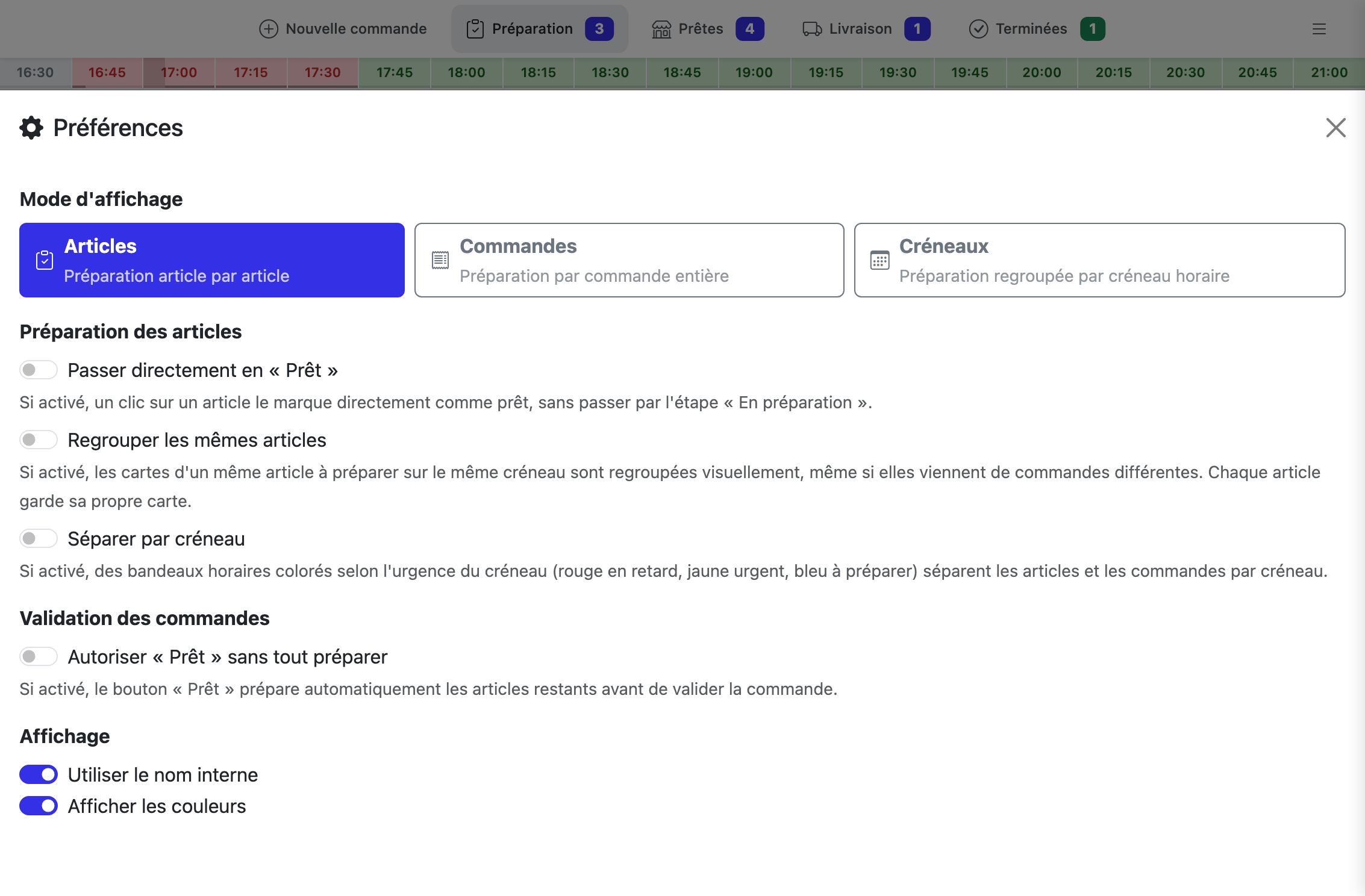
Prêtes
L’écran qui prend le relais quand une commande est prête à être remise au client (retrait sur place). Voir Prêtes →
Livraison
L’écran de gestion des courses en livraison une fois la commande prête. Voir Livraison →
Commandes et créneaux
Comprendre comment les créneaux et les capacités sont calculés. Voir Commandes et créneaux →