
Prêtes
L’équivalent de cet écran pour les commandes en retrait sur place. Voir Prêtes →
L’écran Livraison prend le relais quand une commande à livrer est marquée prête sur l’écran de préparation. C’est le pendant de l’écran Prêtes pour les commandes qui partent en livraison (et non en retrait sur place).
Pendant un service, vous y accédez via le lien Livraison en haut de l’écran. La page est organisée en deux onglets qui suivent le cycle d’une livraison.
Le premier onglet liste les commandes prêtes en attente d’être confiées au livreur. Chaque carte affiche le nom du client, l’heure de retrait promise, l’adresse de livraison et les articles.
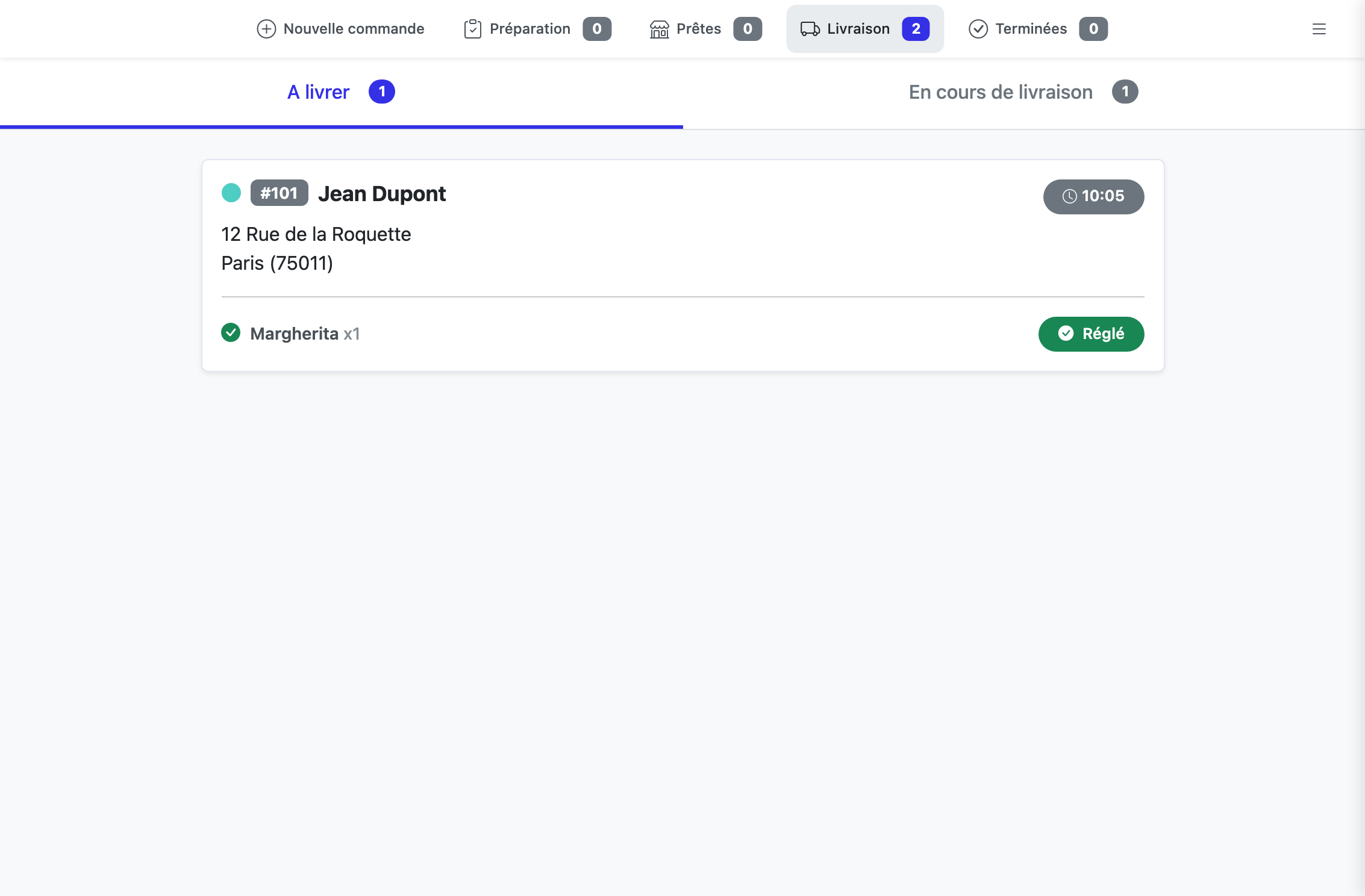
Quand le livreur prend la commande sous le bras, cliquez simplement sur la carte pour la passer en livraison. Selon la configuration de vos notifications, un SMS est envoyé automatiquement au client pour le prévenir que sa commande est en route — ou une fenêtre de confirmation vous demande si vous voulez le notifier (mode manuel).
La carte bascule alors dans l’onglet En cours de livraison ; le compteur dans le titre de l’onglet se met à jour.
Le second onglet liste les commandes confiées au livreur mais pas encore remises au client. Cliquez sur la carte d’une commande pour ouvrir le volet de livraison avec toutes les infos utiles à la course.
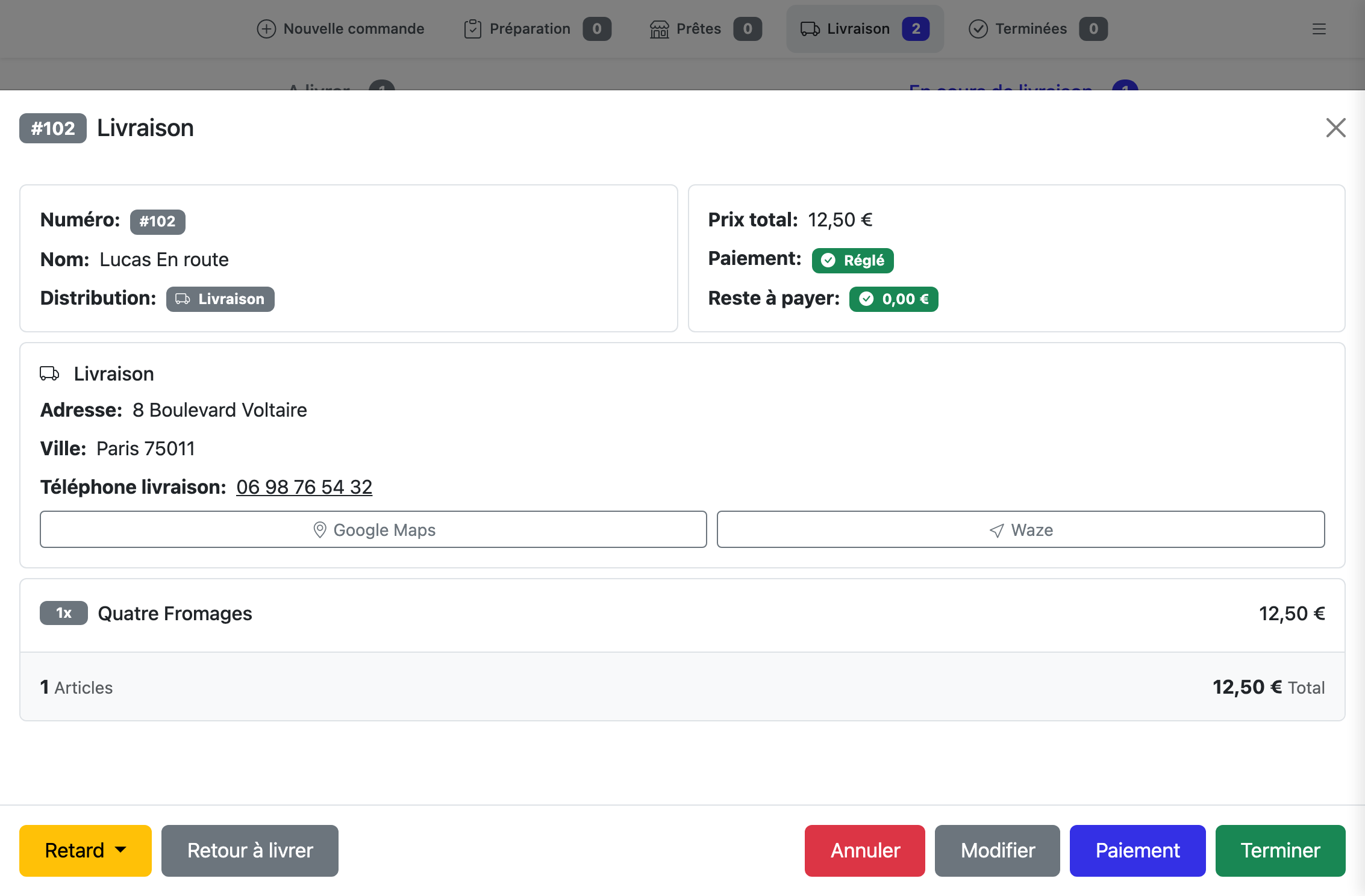
Vous y voyez en un clin d’œil qui est le client, où livrer (avec deux liens Google Maps / Waze qui ouvrent l’itinéraire directement dans le téléphone), les instructions du livreur, ce qu’il a commandé, combien il doit, et les boutons d’action en bas.
Quand le client a reçu sa commande et qu’elle est payée, cliquez sur Terminer (bouton vert, double-clic de confirmation comme partout). La commande sort de la file et passe en Terminée.
Si vous avez basculé une commande par erreur (par exemple le livreur ne pouvait finalement pas partir tout de suite), le bouton Retour à livrer la renvoie dans l’onglet « À livrer ». Pas de panique, c’est réversible.
Si vous voyez que la livraison va prendre plus de temps que prévu (embouteillages, file d’attente client, etc.), le bouton orange Retard dans le volet ouvre un menu avec quatre choix : 15 minutes, 30 minutes, 45 minutes, 60 minutes.
Cliquez sur le délai estimé : un SMS est envoyé au client pour le prévenir, et la deadline de la commande est repoussée d’autant. Vous pouvez réutiliser le bouton plusieurs fois si la situation évolue.
Tant qu’elle n’est pas terminée, vous pouvez encore modifier une commande en livraison avec le bouton Modifier du volet : il vous renvoie sur l’écran de prise de commande, en pré-remplissant tout l’existant (utile pour rajouter un article oublié que le livreur retournera chercher).
Le bouton rouge Annuler dans le volet fait passer la commande en Annulée (double-clic de confirmation). À utiliser pour les cas qui tournent mal — adresse introuvable, client absent, etc. La commande reste consultable dans l’historique.
Prêtes
L’équivalent de cet écran pour les commandes en retrait sur place. Voir Prêtes →
Zones de livraison
Configurer les villes desservies, le délai estimé et le prix minimum de commande. Voir Zones de livraison →