
Notes
Pour une consigne ponctuelle qui n’a pas vocation à être cochée (rupture du jour, info client), utilisez plutôt une note. Voir Notes →
Une checklist est une liste d’items que toute l’équipe peut cocher au fur et à mesure depuis le tableau de bord, en plein service. Quand l’un coche, les autres voient l’avancement — pas de double-vérification ni de message à envoyer.
Quelques exemples :
Deux entrées, pour deux usages :
Les checklists sont présentées en grille de cartes colorées, regroupées en deux sections : Épinglées en haut, Autres en dessous. Chaque carte affiche son titre et le compteur d’items cochés : 3/8 signifie 3 items cochés sur 8.
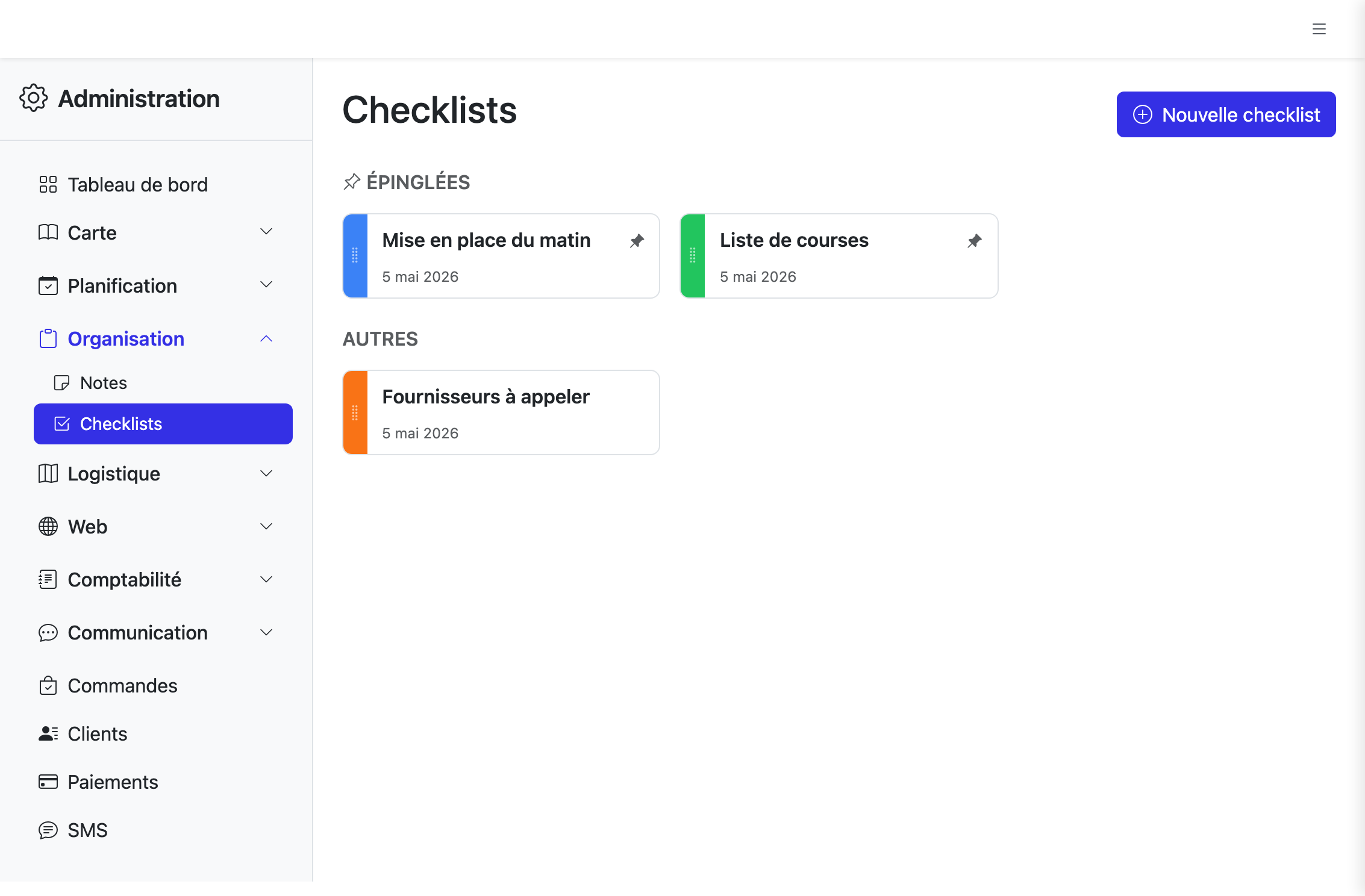
Renseignez un titre (ex. « Mise en place du matin »), choisissez une couleur, puis ajoutez vos items un par un. Tapez le libellé et appuyez sur Entrée ou sur le bouton + pour ajouter la ligne suivante.
Le bouton épingle en haut de la fiche fait remonter la checklist sur le tableau de bord : utile pour les routines à faire chaque service (ouverture, fermeture). Les checklists ponctuelles (ex. « Inventaire trimestriel ») peuvent rester non épinglées.
Depuis le tableau de bord, cliquez sur la checklist pour ouvrir le volet de cochage. Cochez chaque tâche au fur et à mesure : la mise à jour est immédiate, pas de bouton à valider. Quand tout est coché, la carte du tableau de bord affiche une coche verte : l’équipe sait que la routine est faite.
Les items restent cochés tant que vous ne les décochez pas : pour la prochaine ouverture, il faut rouvrir la checklist et tout décocher. C’est volontaire — vous gardez la trace de ce qui a été fait sur le service en cours, et vous repartez à zéro quand vous le décidez.
Le bouton corbeille sur la fiche supprime définitivement la checklist et tous ses items, après confirmation. Si elle peut resservir (ex. liste saisonnière), désépinglez-la plutôt : elle reste accessible dans la section « Autres ».
Notes
Pour une consigne ponctuelle qui n’a pas vocation à être cochée (rupture du jour, info client), utilisez plutôt une note. Voir Notes →