
Composer le panier
Une fois le service ouvert, créer une commande en quelques clics. Voir Composer le panier →
Démarrer un service, c’est le geste qui ouvre la prise de commandes pour la période qui vient. Selon votre situation, deux chemins :
Dans les deux cas, vous arrivez ensuite sur l’écran Service en cours.
Si vous avez un planning, OrderIA prépare votre service du jour à votre place. Depuis le tableau de bord, le bloc Services à venir liste les prochains services. Cliquez sur celui d’aujourd’hui pour ouvrir sa fiche, vérifiez l’emplacement, les horaires et la cadence proposée par le planning, puis cliquez sur Démarrer le service et confirmez.
Si certaines valeurs ne correspondent pas à votre situation du jour (renfort en équipe, place habituelle inaccessible, début anticipé), cliquez sur Modifier avant le démarrage pour les ajuster ponctuellement.
Si vos clients ont passé des pré-commandes en ligne pour ce service, elles sont déjà rattachées au service : vous les retrouverez dans la file de préparation dès le démarrage, pas besoin de les charger manuellement.
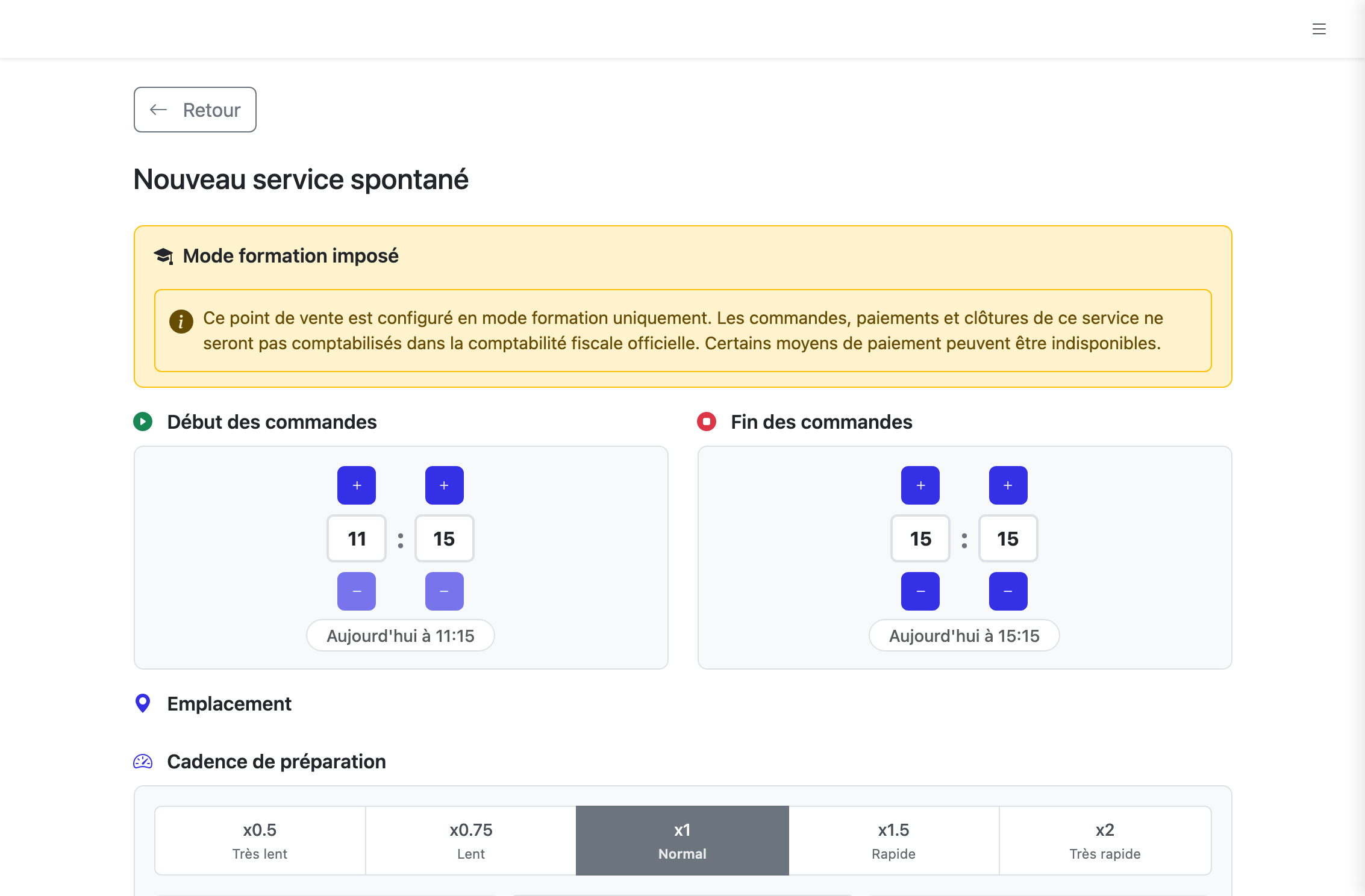
Pas de planning pour aujourd’hui ? Depuis le tableau de bord, cliquez sur Service spontané, remplissez le court formulaire et validez.
| Champ | À quoi ça sert | Valeur par défaut |
|---|---|---|
| Début des commandes | Heure à partir de laquelle vos clients peuvent retirer une commande. | L’heure courante, arrondie au créneau supérieur. |
| Fin des commandes | Heure de la dernière commande acceptée. | Début + 4 h. |
| Emplacement | Où vous serez installé. Sélectionnez parmi vos emplacements existants. | Le premier de la liste — ou Non défini si vous n’en avez pas. |
| Cadence | Multiplicateur de cadence pour ce service. Normal convient à la plupart des cas ; passez en Rythme ou Intense si vous êtes plusieurs en cuisine. | Normal (× 1). |
Avant de démarrer, regardez le bandeau Mode formation en haut du formulaire :
Si votre point de vente est en mode formation seulement, le bandeau gris Mode formation imposé est affiché et vous ne pouvez pas le décocher. Tous vos services sont des entraînements : rien n’est compté en fiscal, aucun SMS n’est consommé.
Le bouton de validation prend la couleur orange et devient Démarrer un service en mode formation.
Si votre point de vente est autorisé en production, vous voyez un interrupteur Mode formation que vous pouvez activer ou désactiver service par service :
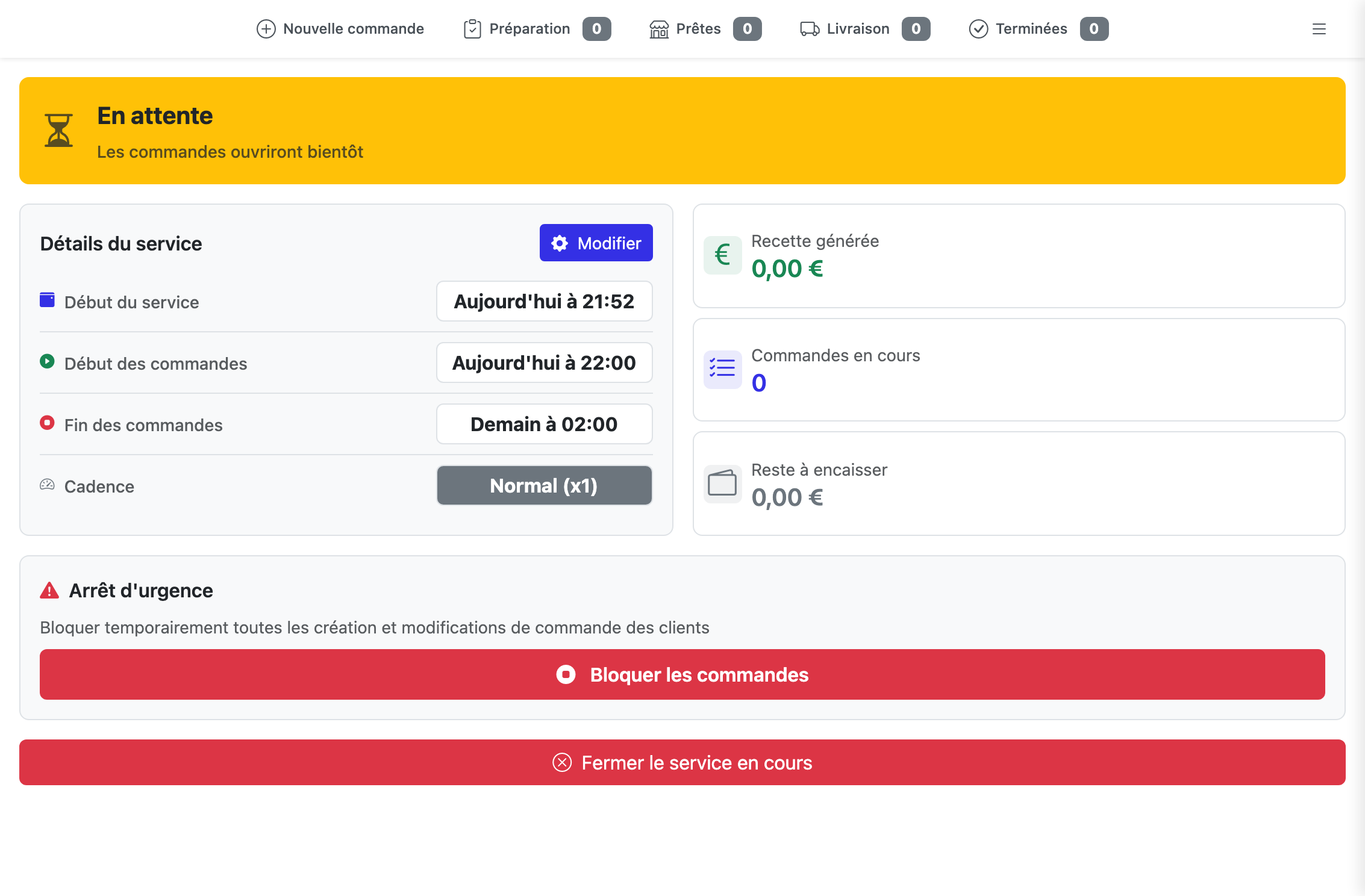
Vous arrivez sur l’écran Service en cours. L’état du service dépend de l’heure courante comparée à vos créneaux :
L’écran affiche aussi vos statistiques en temps réel (recette, panier moyen, commandes en préparation, à distribuer, terminées) et le bandeau coloré qui rappelle l’état du service en un coup d’œil.
Composer le panier
Une fois le service ouvert, créer une commande en quelques clics. Voir Composer le panier →
Ajuster un service en cours
Modifier les horaires ou la cadence après coup, ou bloquer temporairement les commandes. Voir Ajuster un service →
Gérer les stocks
Régler les quantités disponibles au démarrage pour les articles en quantité limitée. Voir Gérer les stocks →
Fermer un service
Clôturer le service en fin de journée. Voir Fermer un service →