
Articles
Créer et organiser les articles que vous vendez. Voir Articles →
Certains articles partent en quantité limitée : vous avez préparé 24 parts de tarte, sorti 3 fournées de cookies et il vous reste 40 canettes au frais. Une fois écoulés, c’est terminé pour la journée.
L’inventaire compte ces quantités à votre place. À chaque commande, qu’elle soit saisie au camion par vous ou passée en ligne par un client, le nombre restant baisse tout seul, et dès qu’il tombe à zéro l’article n’est plus proposé. Résultat : vous ne vendez jamais ce que vous n’avez plus, et vous ne vous retrouvez pas avec dix clients qui ont commandé la même tarte alors qu’il n’en restait que trois.
C’est une aide optionnelle. Par défaut, tous vos articles sont en quantité illimitée : si vous ne touchez à rien ici, rien ne change et tout reste commandable sans limite. Vous n’activez le comptage que sur les articles que vous voulez suivre, ceux qui partent en quantité fixe. Vos articles préparés à la minute (vos pizzas par exemple) peuvent rester illimités.
Vous ouvrez l’inventaire de deux façons, selon le moment.
C’est le cas le plus courant. Ouvrez le menu (icône ☰ en haut à droite) puis, dans la section Service, cliquez sur Inventaire.
À tout moment, même sans service ouvert, vous y accédez depuis Administration, puis Inventaire. Pratique pour préparer vos quantités la veille ou entre deux services.
L’écran liste vos articles avec, pour chacun, son état et les boutons pour agir dessus.
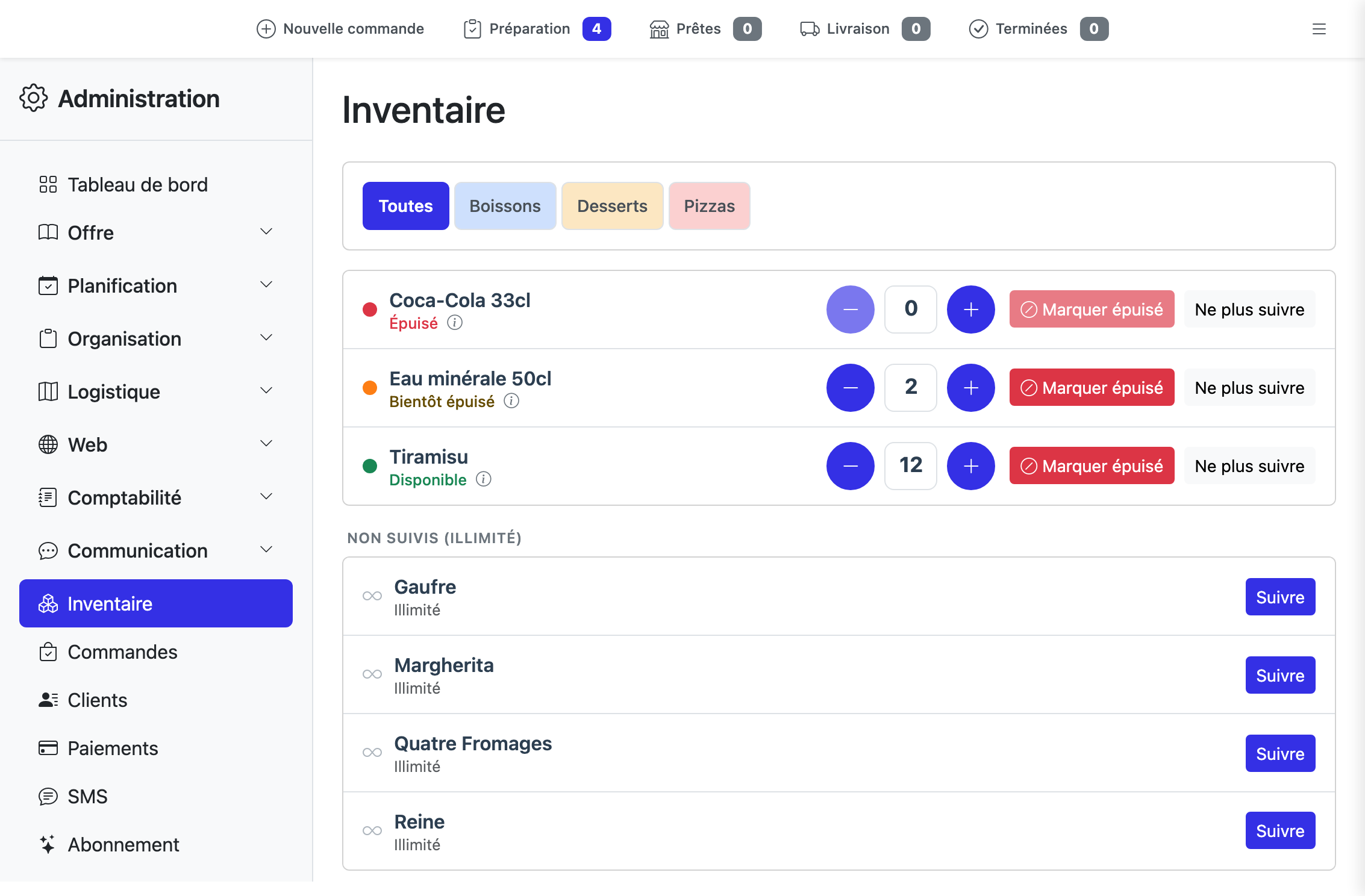
Au départ, tous vos articles sont en quantité illimitée : ils se commandent sans limite. Vous ne comptez que ceux qui partent en quantité fixe.
Les articles illimités sont regroupés en bas, sous Non suivis (illimité). Pour commencer à compter l’un d’eux, cliquez sur Suivre : il rejoint la liste du haut en démarrant à zéro. Réglez ensuite la quantité avec le bouton +.
Pour vous y retrouver quand la carte est longue, filtrez par catégorie avec les pastilles en haut (Toutes, Desserts, Boissons…).
Le bon réflexe : réglez vos quantités avant ou au moment de démarrer le service, une fois que vous savez ce que vous avez chargé dans le camion. C’est le moment où vous comptez vos parts, vos fournées et vos boissons. Bien fait au départ, vous n’avez plus à y revenir de la journée : tout se décompte ensuite tout seul au fil des commandes.
Une fois le départ donné, l’inventaire se gère tout seul : chaque commande prise au camion comme chaque commande passée en ligne décompte les quantités automatiquement. Vous n’avez à intervenir à la main que quand la réalité change en dehors des ventes, par exemple :
Chaque article suivi affiche un compteur. Réglez la quantité du moment avec – et + : par exemple 24 le matin quand vos parts de tarte sortent du four, puis un petit + si vous en refaites une fournée dans l’après-midi.
Pour signaler d’un coup qu’un article est fini, cliquez sur Marquer épuisé : la quantité passe à zéro immédiatement et l’article n’est plus proposé à la commande. Vous le remettez en vente dès que vous voulez avec un +.
Une pastille de couleur résume l’état de chaque article suivi :
Quand des clients ont déjà commandé un article sans encore l’avoir récupéré, une icône d’information apparaît à côté de son état. En cliquant dessus, vous voyez le détail :
C’est la clé pour ne pas s’inquiéter à tort : un article peut afficher 0 à vendre alors qu’il vous en reste au camion. C’est normal — ces parts-là sont déjà réservées par des clients qui vont venir les chercher. Vous ne pouvez simplement plus en vendre de nouvelles.
Vous n’avez pas besoin de revenir sur l’inventaire pour savoir ce qu’il reste. Au moment de composer une commande, chaque article porte la même pastille de couleur, directement sur sa vignette.
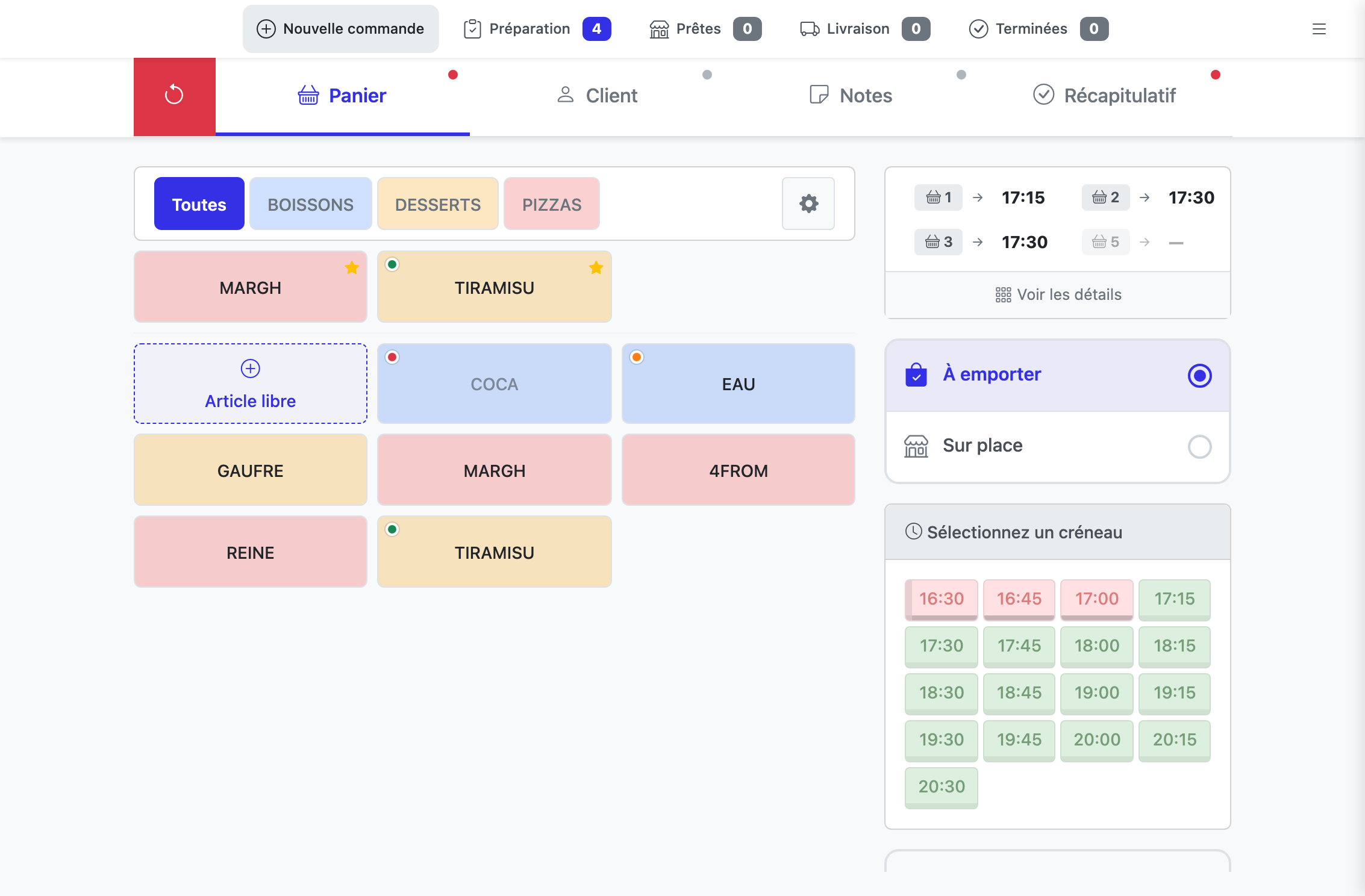
La pastille en haut à gauche de chaque vignette reprend l’état de l’article :
Ces pastilles n’apparaissent que sur les articles que vous suivez : les articles laissés en illimité n’en ont pas. De quoi prendre les commandes l’esprit tranquille, sans jamais promettre ce que vous n’avez plus.
Articles
Créer et organiser les articles que vous vendez. Voir Articles →
Ajuster un service en cours
Modifier horaires, emplacement ou cadence pendant le service. Voir Ajuster un service →
Composer le panier
Prendre une commande au comptoir, article par article. Voir Composer le panier →