
Caisse
L’écran de vente directe au comptoir — il s’appuie sur ce même volet de paiement. Voir Caisse →
L’encaissement est transversal — il peut avoir lieu à n’importe quelle étape : à la prise de commande, au moment de la remise (sur place ou livraison), ou plus tard. Le bouton Paiement ouvre toujours le même volet, quel que soit l’écran depuis lequel vous le déclenchez — y compris depuis la Caisse pour les ventes directes au comptoir.
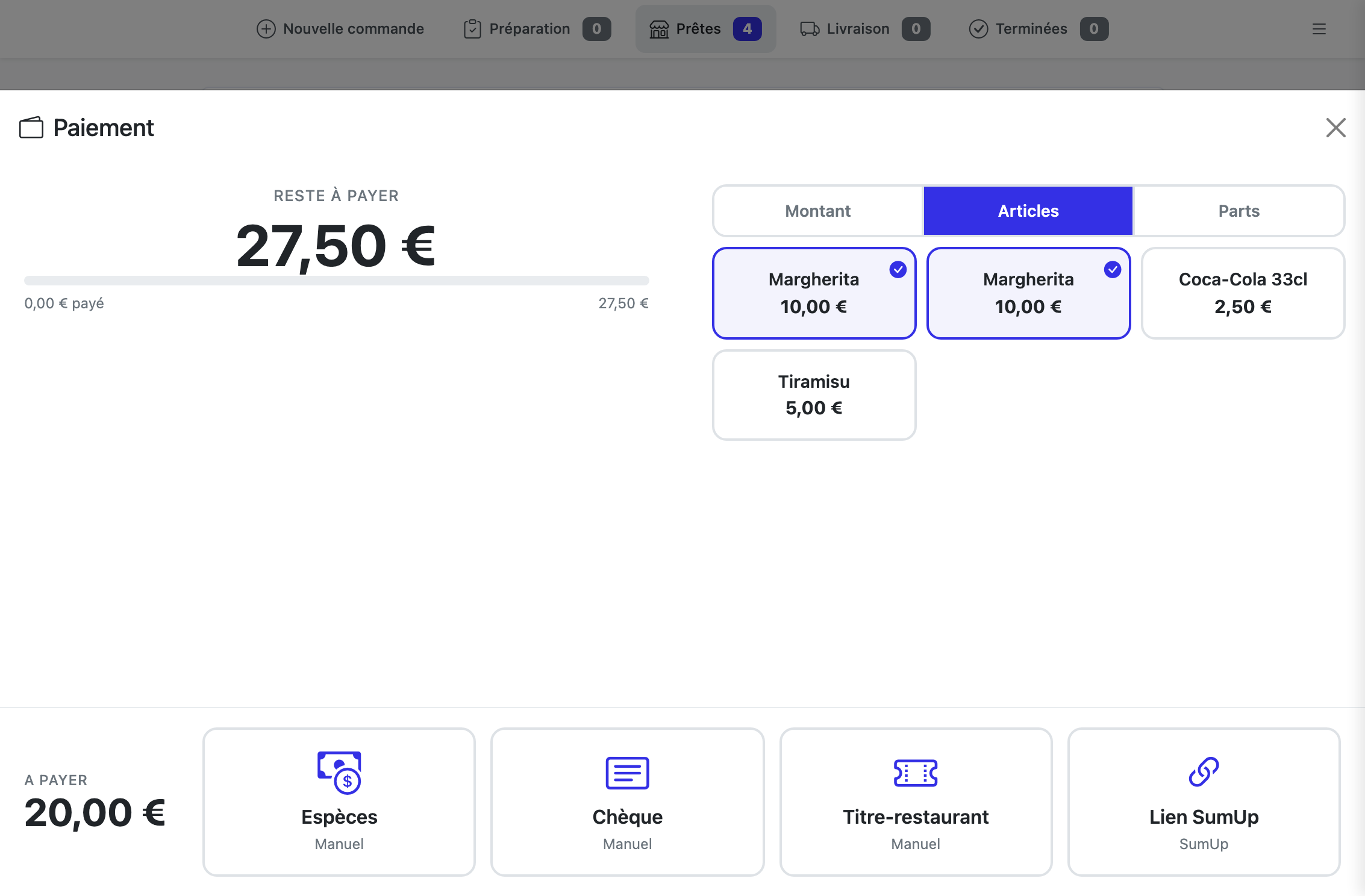
Le volet est organisé autour de trois informations clés : combien il reste à payer sur la commande (haut gauche), comment décomposer ce qu’on encaisse maintenant (les onglets Montant / Articles / Parts), et combien part vraiment au moyen de paiement choisi (en bas, À payer).
Trois manières de définir ce qu’on encaisse à l’instant — basculez entre les onglets selon la situation. Le total s’affiche dans le pied du volet, et c’est ce montant qui partira au moyen de paiement choisi.
Numpad libre — par défaut le reste à payer est rempli. Tapez un chiffre, le numpad repart automatiquement de zéro pour saisir un montant arbitraire (ex. acompte, arrondi). Les boutons Tout et Effacer sont là pour aller vite.
Cas typique : un client laisse un acompte au moment de la commande, ou paye un montant arrondi.
Une carte par article (et par exemplaire — 2 pizzas = 2 cartes). Cliquez sur celles qui correspondent à la part de ce client ; le total cumulé s’affiche en bas.
Cas typique : « chacun paye le sien » — le client A paye sa pizza, le client B paye la sienne plus la boisson.
Réglez le nombre de parts — le prix par part se calcule automatiquement (avec ajustement à un centime près sur la dernière). Cochez les parts à encaisser maintenant.
Cas typique : une addition à partager équitablement sans détailler qui a pris quoi.
Les méthodes affichées dépendent de votre configuration. Trois familles :
Cliquez sur les billets et pièces que vous avez reçus du client : la monnaie à rendre s’affiche en temps réel. Validez quand le compte est bon. Si le client paye au centime près, le bouton Montant exact est un raccourci.
Génère un lien sécurisé que le client peut payer en ligne (CB) — pratique pour les commandes téléphoniques ou à distance. Le lien apparaît avec trois actions de partage (voir Partager un lien au client plus bas).
Chaque règlement enregistré apparaît en mini-carte dans le volet : méthode, montant, statut.
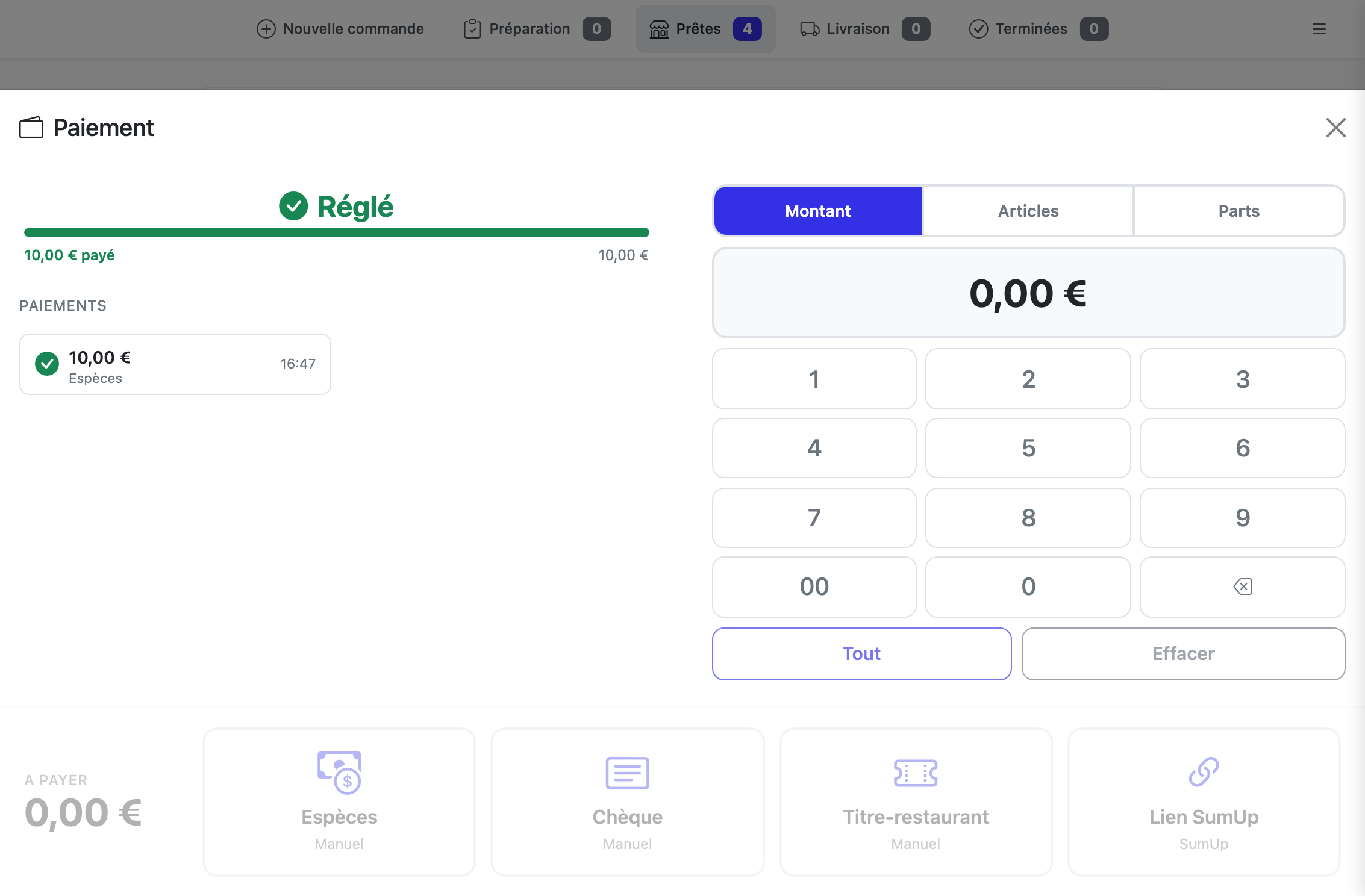
Quatre statuts possibles :
Une icône de pourboire apparaît si le client en a laissé un (typiquement via un terminal SumUp).
Cliquez sur une mini-carte pour ouvrir le détail.
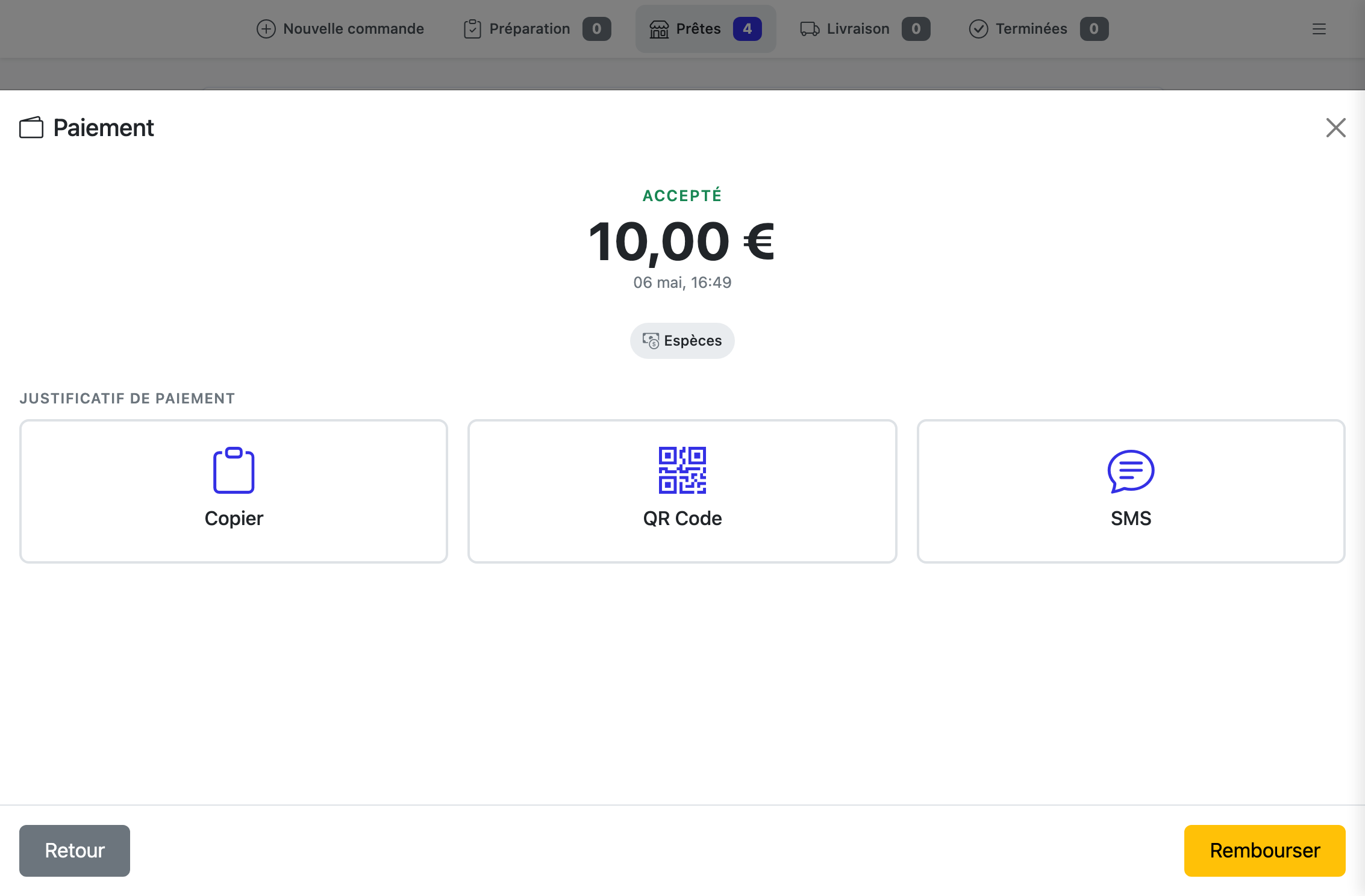
Vous y trouvez le statut, le montant (avec détail du pourboire le cas échéant), la méthode et la date — et surtout deux actions : partager le justificatif au client, et rembourser si nécessaire.
Chaque paiement génère son propre justificatif dématérialisé — un ticket sécurisé hébergé sur un lien partageable, distinct du justificatif de la commande globale. Voir Partager un lien au client pour les options de partage.
Le bouton Rembourser annule un paiement déjà encaissé : une confirmation est demandée pour éviter les fausses manipulations, puis le paiement passe en Remboursé et un justificatif de remboursement apparaît à côté du justificatif initial — partageable de la même façon (Copier / QR / SMS).
À plusieurs moments, OrderIA vous présente un lien sécurisé à transmettre au client : lien de paiement (Stripe / SumUp), justificatif d’une commande, justificatif d’un paiement individuel. L’écran de partage est toujours le même — trois actions disponibles.
Vous trouvez ce même écran à trois endroits :
En mode formation, les terminaux et les liens de paiement sont désactivés pour éviter tout encaissement réel. Seuls les modes manuels (espèces, chèque, titre-restaurant) restent disponibles, à des fins d’entraînement.
Les terminaux SumUp permettent au client d’ajouter un pourboire au moment du paiement. Une icône discrète signale les paiements concernés dans la mini-carte, et le détail affiche le pourboire séparément du règlement principal.
Les pourboires sont comptabilisés à part et ne sont pas soumis à la TVA — ils apparaissent sur leur propre ligne dans les rapports fiscaux et ne s’ajoutent pas au chiffre d’affaires soumis à TVA.
Si vous avez généré un lien de paiement et que le client ne le règle pas, vous pouvez l’annuler depuis la vue lien (bouton Annuler) — le paiement passe en Échoué et le montant repasse en reste à payer.
Caisse
L’écran de vente directe au comptoir — il s’appuie sur ce même volet de paiement. Voir Caisse →
Mode formation
Comprendre comment l’encaissement est neutralisé en formation. Voir Mode formation →