
Aller au contenu

Zones de livraison

Une zone de livraison indique à l’application vous livrez et dans quelles conditions. Pour chaque zone, vous renseignez :

  • La ville et le code postal desservis,
  • Le délai estimé de livraison (ajouté à l’horaire de la commande pour donner une heure d’arrivée au client),
  • Le prix minimum de commande en deçà duquel la livraison n’est pas proposée sur cette zone.

Si l’adresse du client n’est pas couverte par une zone active, l’application bloque le mode Livraison et propose uniquement le Retrait sur place.

Depuis le Tableau de bord, ouvrez le menu (icône ) puis cliquez sur Administration. Dans le menu de gauche, dépliez Logistique et cliquez sur Livraison.

  1. 1 Ouvrir le menu (icône en haut à droite).
  2. 2 Cliquer sur Administration.
  3. 3 Déplier le groupe Logistique dans le menu de gauche.
  4. 4 Cliquer sur Livraison — la liste des zones s'affiche.

Une zone par ligne, avec sa ville, son code postal, le délai promis au client et le panier minimum.
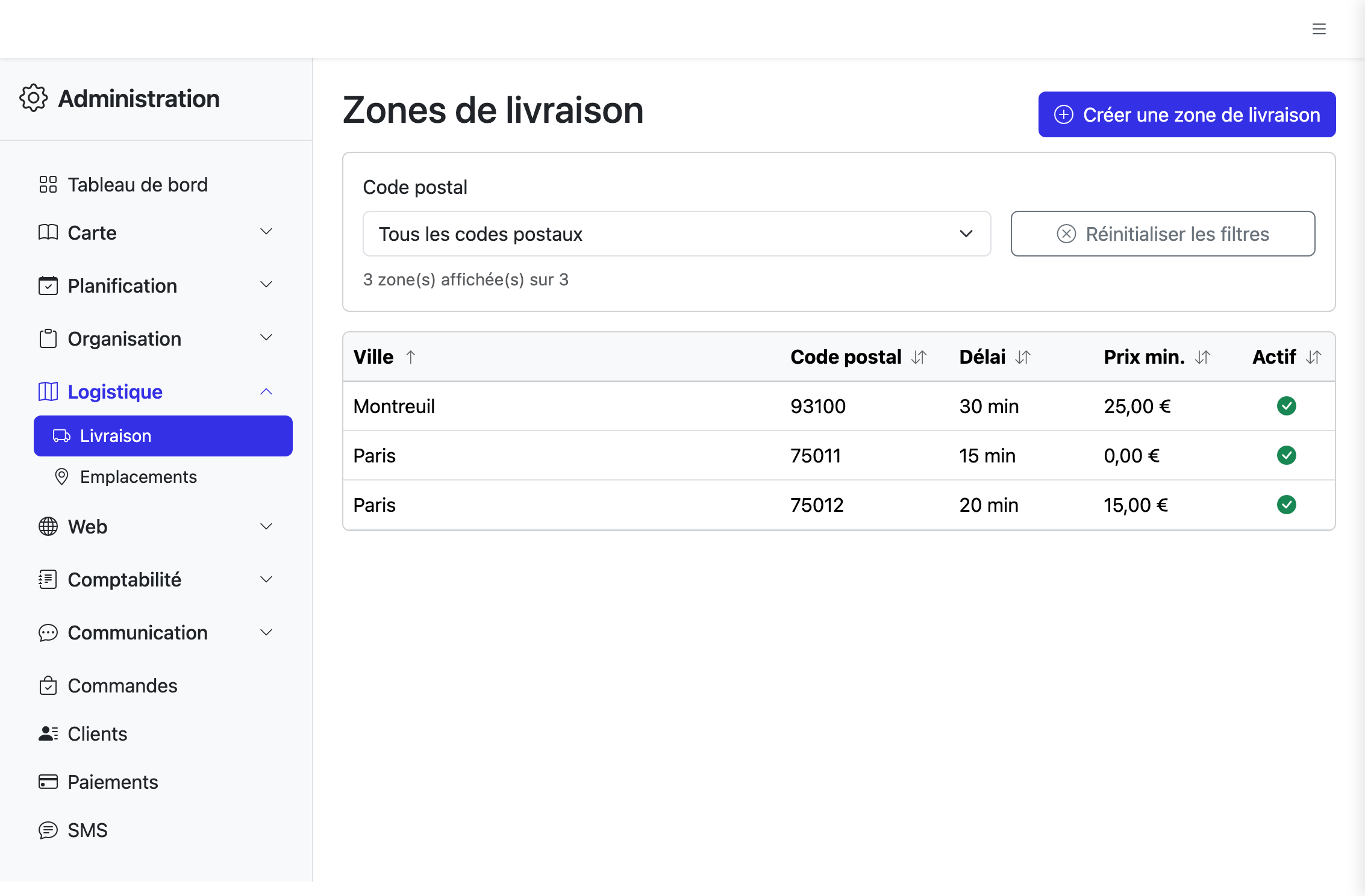
Liste des zones de livraison avec ses zones clés
  1. 1 Bouton Créer une zone de livraison.
  2. 2 Le délai estimé est ajouté à l'horaire de la commande pour calculer l'heure de livraison promise au client.
  3. 3 Le prix minimum bloque la commande en livraison tant que le panier ne l'atteint pas.

Tapez la ville et son code postal, indiquez votre délai de livraison standard sur cette zone et le prix minimum sous lequel la livraison ne sera pas proposée. Validez avec Créer.

  1. 1 Cliquer sur Créer une zone de livraison.
  2. 2 Renseigner la ville desservie.
  3. 3 Renseigner le code postal.
  4. 4 Indiquer le délai de livraison estimé en minutes.
  5. 5 Définir le prix minimum de commande (en deçà, pas de livraison sur cette zone).
  6. 6 Cliquer sur Créer — la zone apparaît dans la liste.

Vous arrêtez de livrer dans un secteur ? Plutôt que de supprimer la zone, archivez-la depuis sa fiche : les nouvelles commandes ne pourront plus la sélectionner mais l’historique reste consultable.

  1. 1 Ouvrir la zone Montreuil 93100.
  2. 2 Cliquer sur Archiver.
  3. 3 Confirmer — la zone disparaît des choix de livraison.
  4. 4 Activer Afficher les archivées pour la retrouver.
  5. 5 Rouvrir la zone archivée.
  6. 6 Cliquer sur Désarchiver.
  7. 7 Confirmer — Montreuil est de nouveau disponible.

Une zone archivée :

  • ✅ Ne s’applique plus aux nouvelles commandes
  • ✅ Reste visible dans l’historique des commandes passées
  • ✅ Se retrouve via le bouton Afficher les archivées en bas de la liste
  • ✅ Peut être désarchivée à tout moment

Emplacements

Les emplacements sont vos points de stationnement où vos clients viennent retirer leur commande — complémentaires aux zones de livraison. Voir Emplacements →

Plannings

Définissez quand vous ouvrez et vous vous installez pour préparer les commandes. Voir Plannings →