
Emplacements
Chaque emplacement a sa propre page de commande, avec ses propres créneaux. Voir Emplacements →
Les commandes en ligne ajoutent un bouton Commander sur votre site vitrine. Vos clients composent leur panier, choisissent un créneau et viennent récupérer leur commande prête à l’heure dite — ou se la font livrer si vous avez configuré des zones de livraison.
C’est un gain de temps pour eux et pour vous : plus de file d’attente sur le camion, vous préparez sereinement et vous distribuez quand c’est prêt.
Depuis le Tableau de bord, ouvrez le menu (icône ☰ en haut à droite) puis cliquez sur Administration. Dans le menu de gauche, dépliez Web et cliquez sur Commandes.
À gauche, le toggle active ou désactive la prise de commande sur le site. À droite, l’aperçu téléphone illustre à quoi ressemble une page de commande, principalement pour visualiser vos couleurs en situation — les articles affichés sont un exemple, ils ne reflètent pas votre menu.
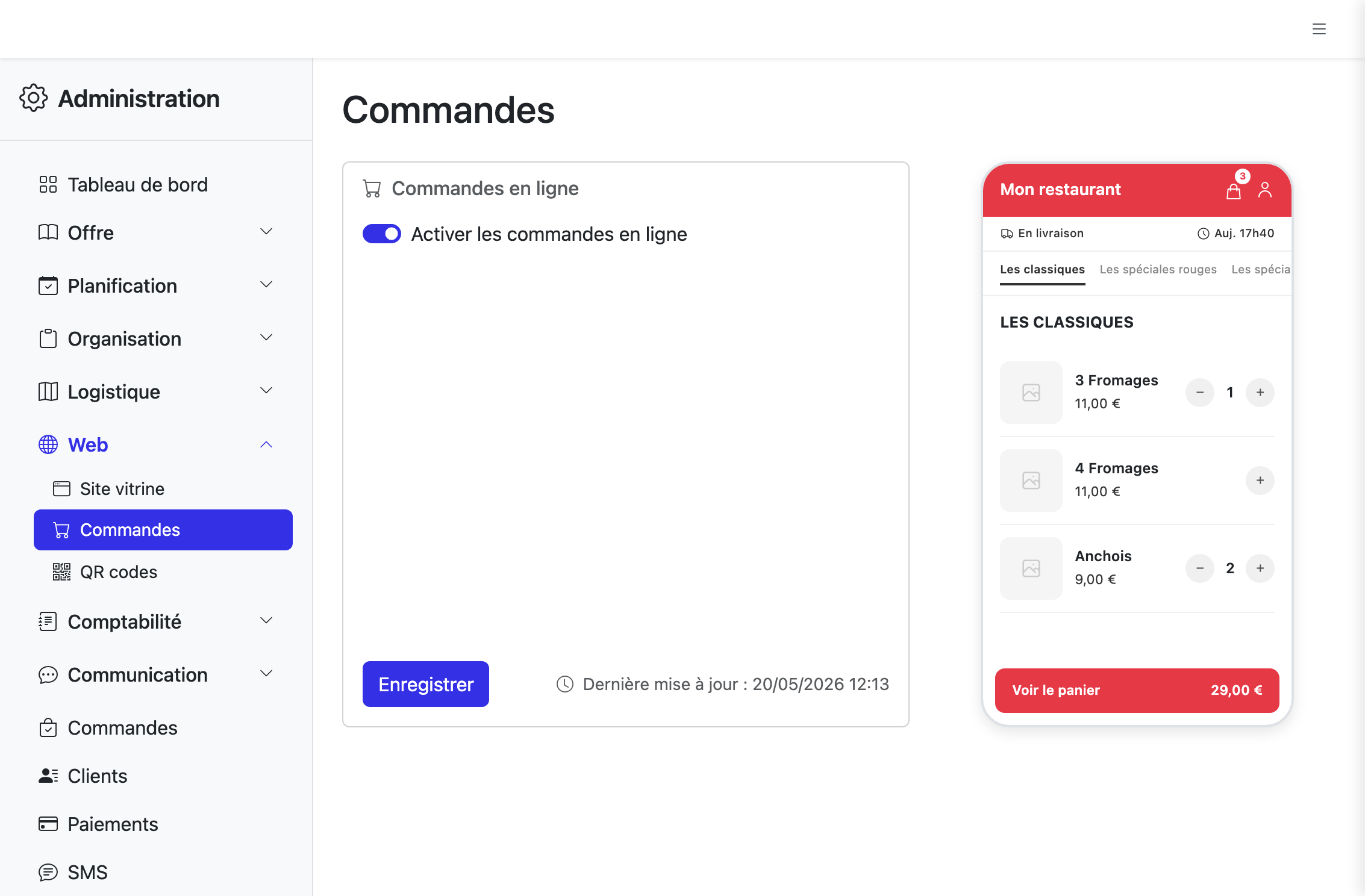
Cliquez sur Enregistrer pour appliquer. C’est immédiat : dès que les commandes en ligne sont activées, le bouton Commander apparaît sur votre site et vos clients peuvent passer commande.
Emplacements
Chaque emplacement a sa propre page de commande, avec ses propres créneaux. Voir Emplacements →
Plannings
Les créneaux ouverts dépendent du planning de l’emplacement (ou du service en cours). Voir Plannings →
Site vitrine
Les commandes en ligne reposent sur le site vitrine. Voir Site vitrine →
QR codes
Imprimez un QR code qui mène directement à la page de commande — parfait sur le camion ou sur le menu papier. Voir QR codes →