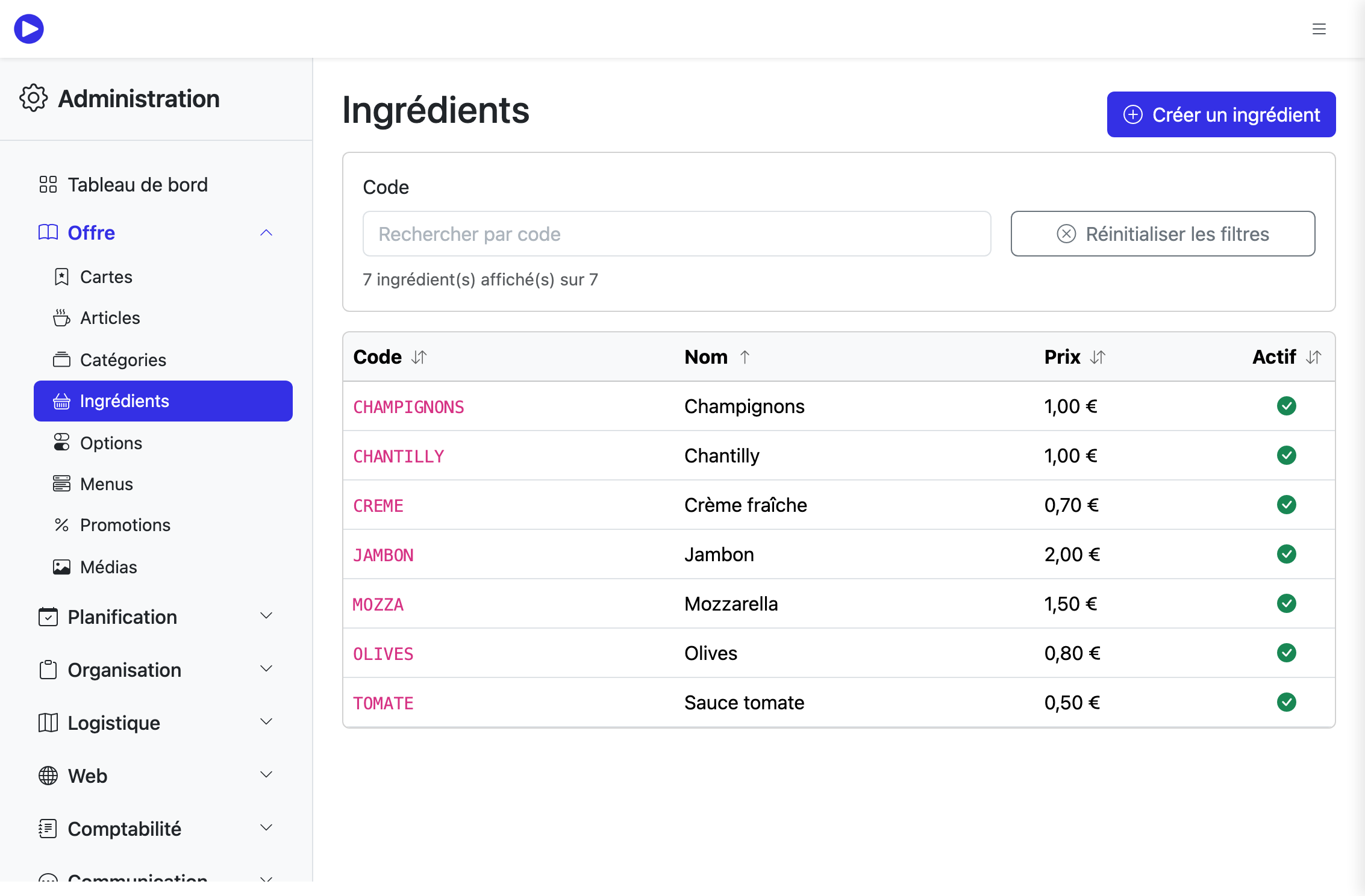
Un ingrédient est un élément de recette : mozzarella, sauce tomate, jambon. Vous le créez une fois, puis vous l’utilisez dans plusieurs articles. Chaque ingrédient porte :
Son prix (le surcoût appliqué quand un client demande un extra),
Ses règles de personnalisation (peut être retiré, demandé en moins, en extra),
Ses allergènes, qui remontent automatiquement sur les articles qui le contiennent.
Renseignez le code, le nom et le prix. Par défaut, l’ingrédient ne sera ni retirable, ni en moins, ni en extra — vous activerez ces réglages au cas par cas dans la section Personnalisation.
1Cliquer sur Créer un ingrédient.
2Renseigner le code (en minuscules, sans accents).
3Renseigner le nom affiché à vos clients.
4Renseigner le prix — il sert de surcoût quand le client demande un extra.
5Cliquer sur Créer — la roquette apparaît dans la liste.
Une fois l’ingrédient créé, plusieurs réglages affinent son comportement : alléger son affichage en cuisine, définir ce que vos clients peuvent demander à la commande, et le mettre en pause le temps d’une rupture.
Quand un client commande une pizza avec Sans olives, Mozzarella en supplément, Roquette en supplément, la ligne d’article en cuisine accumule vite les badges de personnalisation. Deux champs vous permettent d’accélérer la lecture en service sans toucher au nom officiel :
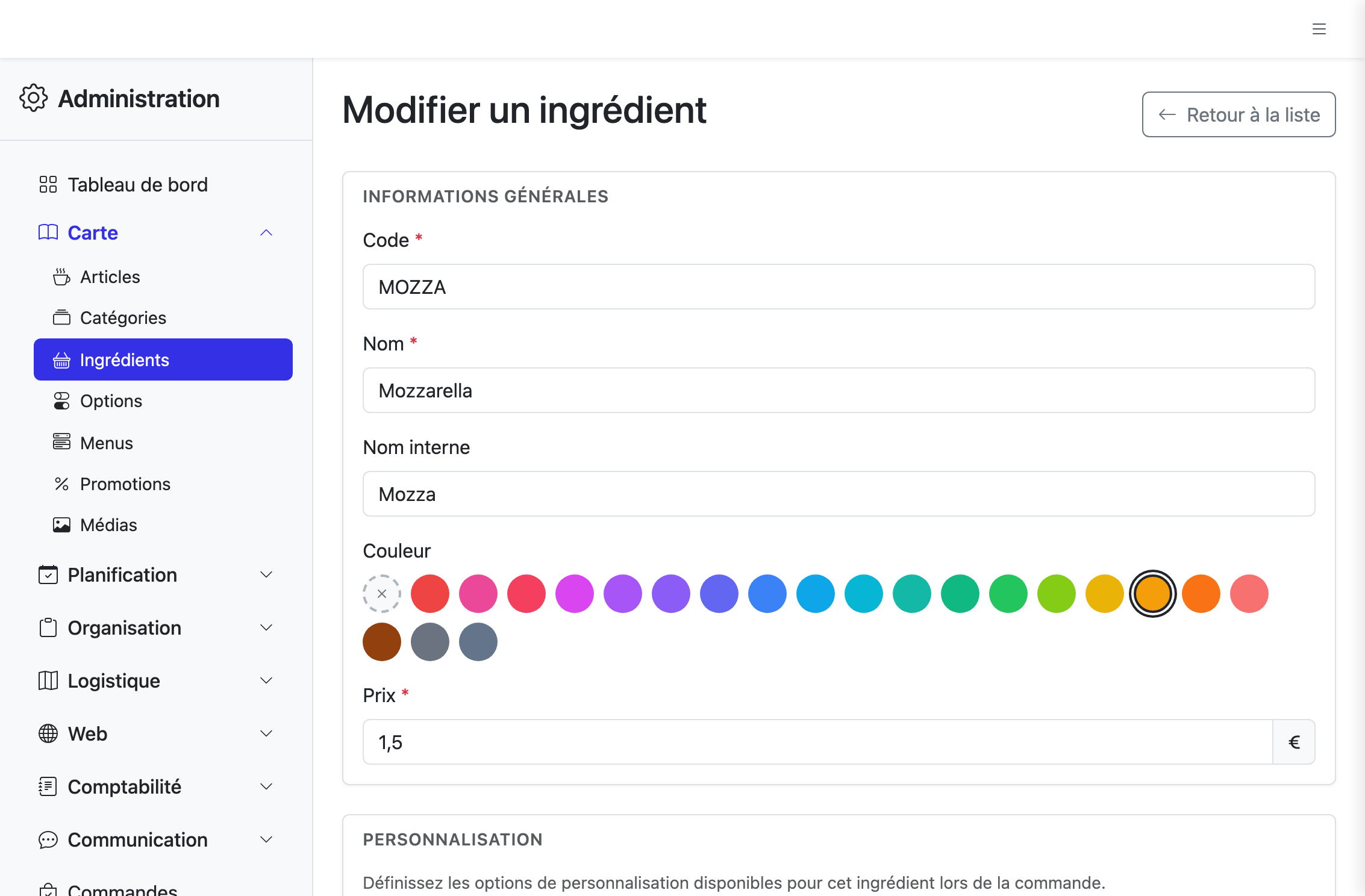
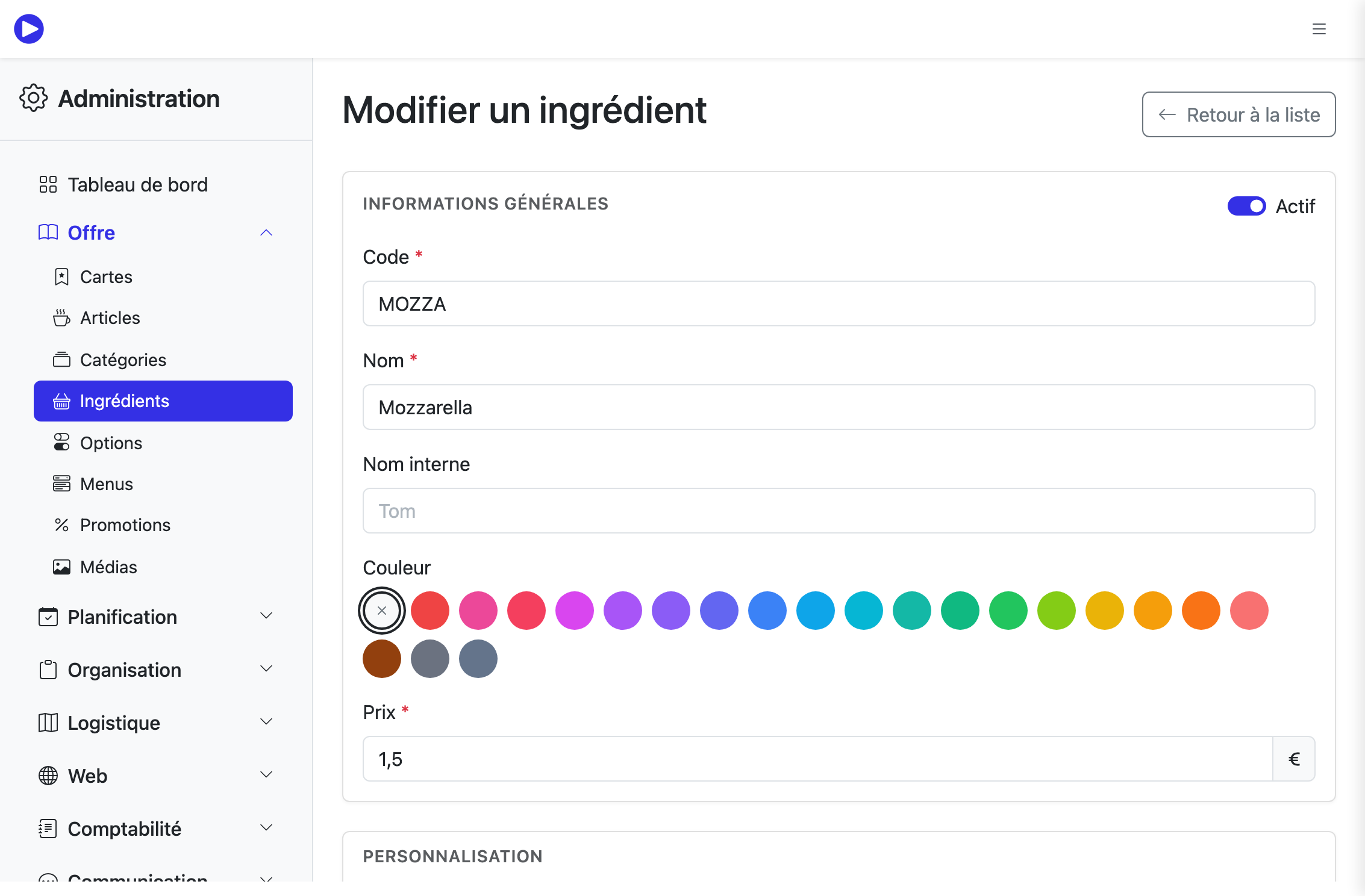
Nom interne — un nom court réservé à votre équipe. Par exemple Mozza au lieu de Mozzarella di Bufala AOP. Le nom public reste affiché aux clients (site, justificatifs) ; le nom interne n’apparaît qu’aux écrans Prise de commande et Préparation, et uniquement si l’équipier a activé l’affichage dans les Préférences d’affichage.
Couleur — une teinte qui colore le badge de l’ingrédient sur la ligne d’article personnalisé. Utile pour repérer d’un coup d’œil les ingrédients chers, les produits frais, ou tout autre groupe que vous voulez distinguer.
1
2
1Nom interne — un nom court réservé à votre équipe (ici « Mozza »). Optionnel.
2Une couleur choisie dans la palette pour teinter le badge de l'ingrédient en service.
Les deux sont optionnels. Sans valeur, l’équipe voit le nom public et un badge gris neutre.
Trois interrupteurs définissent ce que le client peut demander à la commande :
Peut être retiré — il peut retirer l’ingrédient (sans tomate).
Peut être en moins — il peut en demander moins (peu de fromage).
Peut être ajouté en extra — il peut en demander plus, jusqu’à une quantité maximum que vous fixez (1, 2, 3, 5 ou illimité). Un ingrédient en extra peut aussi être mis en avant sur un article ou une catégorie, pour le proposer en un clic à la commande — voir Articles › Mettre en avant un supplément.
La section Allergènes permet de cocher ce qui est présent dans l’ingrédient. Le bénéfice est immédiat : tout article utilisant cet ingrédient affichera l’allergène sans rien à reconfigurer.
1Cliquer sur la ligne Mozzarella pour ouvrir la fiche.
2Limiter à 2 la quantité maximum en extra (l'extra reste activé).
3Cocher l'allergène Lait — toutes les pizzas avec mozzarella l'hériteront.
4Cliquer sur Sauvegarder — l'allergène se propage automatiquement.
Vous aviez ajouté la burrata pour la pizza du jour, et cette semaine vous n’en avez plus ? Sur la fiche de l’ingrédient, l’interrupteur Actif vous permet de le mettre en pause sans le supprimer.
Quand l’interrupteur est éteint, vos clients ne peuvent plus ajouter cet ingrédient en supplément à leur commande. Il reste en place dans les recettes des articles qui le contiennent : ces articles restent commandables normalement.
C’est utile pour :
Une rupture courte — vous le mettez en pause le temps de vous réapprovisionner, puis vous le réactivez d’un clic.
Un ingrédient de plat du jour — la formule est terminée et vous n’avez plus cet extra : un clic et il disparaît des suppléments, sans rien reconfigurer pour la prochaine fois.
1
1Interrupteur Actif : éteignez-le pour ne plus proposer cet ingrédient en supplément, sans le supprimer.
Plutôt que de supprimer définitivement un ingrédient, archivez-le. Il est retiré des recettes existantes et n’est plus proposé à la création de nouveaux articles.
1Ouvrir l'ingrédient Jambon.
2Cliquer sur Archiver.
3Confirmer l'archivage — le jambon disparaît de la liste et des recettes existantes.
4Activer Afficher les archivés pour le retrouver.
5Rouvrir l'ingrédient Jambon archivé.
6Cliquer sur Désarchiver.
7Confirmer — le jambon est de nouveau disponible (à rajouter manuellement aux recettes).
Un ingrédient archivé :
✅ Est retiré automatiquement des recettes des articles existants
✅ Ne réapparaît pas si vous le désarchivez — vous devez le rajouter manuellement aux recettes concernées
✅ Se retrouve via le bouton Afficher les archivés en bas de la liste
✅ Reste disponible pour l’historique des commandes passées