
Catégories
Associez une option à toute une catégorie en une fois — toutes les pizzas hériteront de Taille et Base. Voir Catégories →
Une option est une question posée au client au moment de la commande : « Quelle taille ? », « Quelle base ? », « Un supplément ? ». Chaque option contient une liste de choix possibles, avec un éventuel surcoût et une couleur pour les repérer en cuisine.
Une option ne s’utilise pas seule : vous l’associez ensuite à une catégorie (toute la famille en hérite) ou à un article précis.
Depuis le Tableau de bord, ouvrez le menu (icône ☰) puis cliquez sur Administration. Dans le menu de gauche, dépliez Offre et cliquez sur Options.
Une option par ligne, avec son choix par défaut (ce qui sera pré-coché à la prise de commande) et le nombre de choix disponibles.
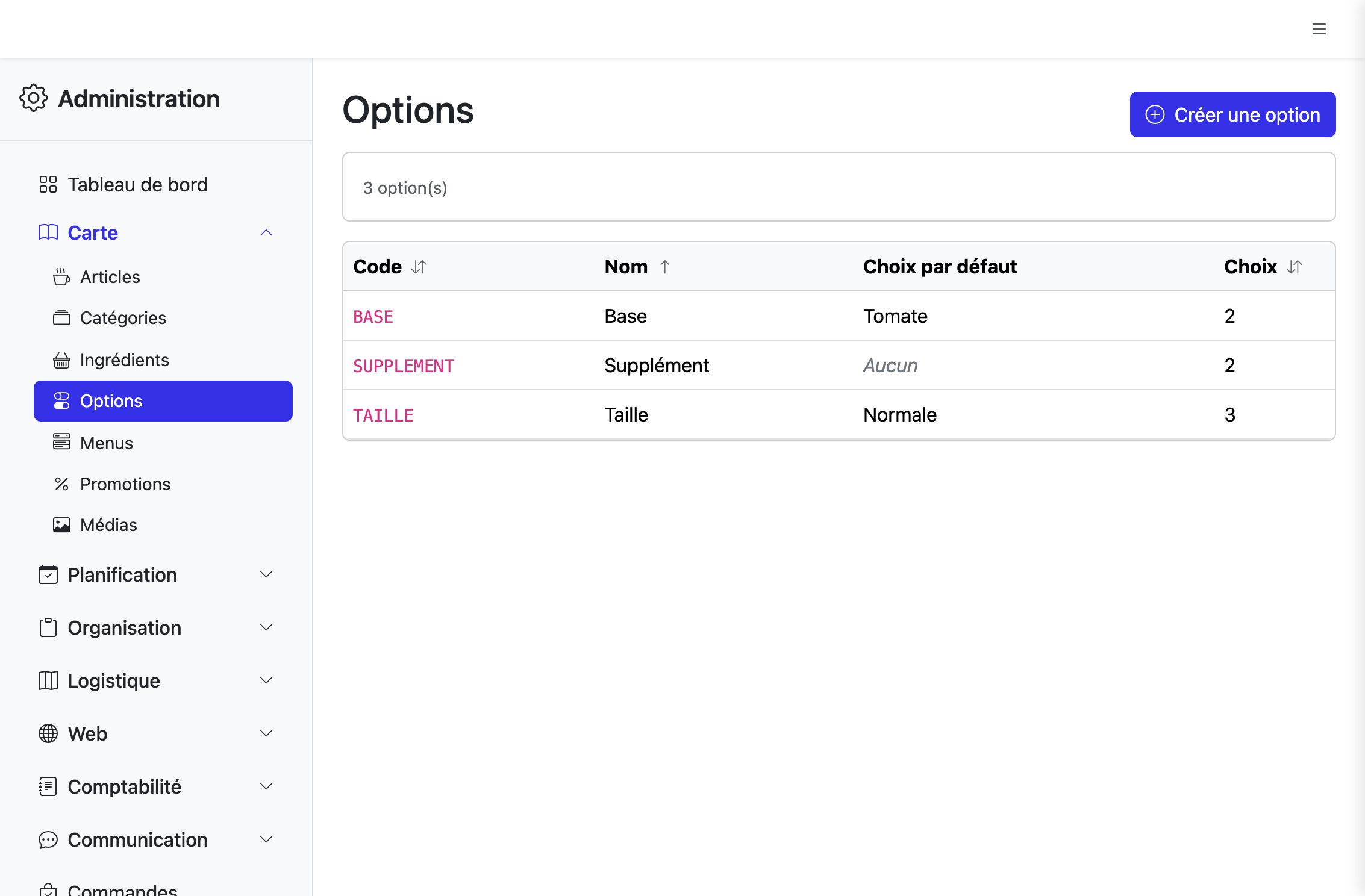
Cliquer sur une ligne ouvre la fiche en édition.
Renseignez le code (identifiant interne en minuscules), le nom affiché aux clients, puis ajoutez vos choix un par un. Pour chaque choix : un identifiant, un nom, un surcoût (à 0 si pas de différence de prix). Une fois la liste constituée, choisissez le choix par défaut dans le menu déroulant.
Une fois l’option créée, plusieurs réglages affinent son comportement : alléger son affichage en cuisine, ajuster la liste des choix, ou gérer le cas avancé où un choix remplace un ingrédient.
Sur l’écran de prise de commande, les options s’affichent sous forme de pastilles à côté de chaque article (ex. Taille : Maxi). Pour les organisations qui jonglent avec des dizaines d’options, le champ Nom interne vous laisse afficher un nom court réservé à votre équipe — par exemple T au lieu de Taille. Le nom public reste affiché aux clients (site, justificatifs) ; le nom interne n’apparaît qu’aux écrans Prise de commande et Préparation, et uniquement si l’équipier a activé l’affichage dans les Préférences d’affichage.
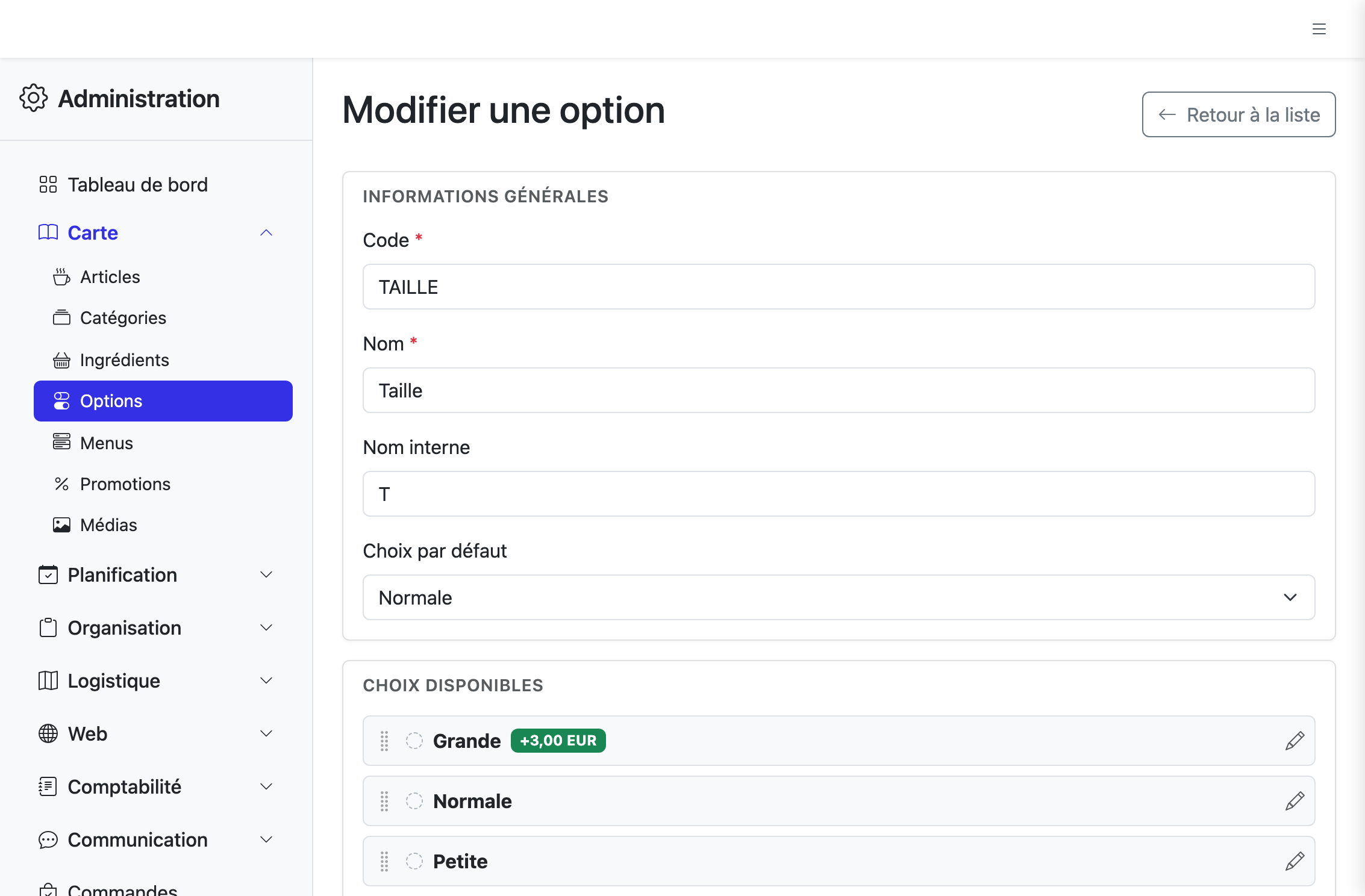
Le nom interne est optionnel. Sans valeur, votre équipe voit le nom public.
Le même champ est aussi disponible sur chaque choix d’une option (voir Ajouter un choix ci-dessous), avec en plus une couleur pour les repérer en un coup d’œil.
Cliquez sur la ligne de l’option, puis sur Ajouter un choix. Renseignez l’identifiant, le nom et le surcoût, et optionnellement un nom interne (court, pour vos équipiers) et une couleur. La couleur permet de repérer le choix d’un coup d’œil sur l’écran de prise de commande — utile pour distinguer Petite (bleu) de Maxi (orange).
Cliquez sur la ligne du choix dans la fiche option pour rouvrir le formulaire : vous pouvez ajuster le nom, le surcoût ou la couleur. La poignée à gauche (six points verticaux) permet aussi de réordonner les choix par glisser-déposer — l’ordre est respecté à la prise de commande.
Pour les pizzas, le choix Crème de l’option Base remplace la sauce tomate par de la crème fraîche. Le formulaire d’un choix expose deux champs Ingrédient remplacé et Ingrédient de remplacement pour gérer ce cas : la cuisine voit directement la bonne base sur le bon de préparation.
Catégories
Associez une option à toute une catégorie en une fois — toutes les pizzas hériteront de Taille et Base. Voir Catégories →
Articles
Ajoutez une option propre à un article (Supplément sur Margherita uniquement) ou surchargez un défaut hérité. Voir Articles →