
Préparation
L’écran d’avant — où les commandes deviennent prêtes. Voir Préparation →
Une fois qu’une commande est marquée prête sur l’écran de préparation, elle bascule automatiquement sur l’écran Prêtes — c’est ici que vous remettez la commande au client qui passe la récupérer (à emporter ou sur place). Les commandes en livraison, elles, passent sur l’écran Livraison.
Pendant un service, vous y accédez via le lien Prêtes en haut de l’écran.
Une carte par commande prête à remettre : nom du client (ou nom de commande), heure de retrait, liste compacte des articles, montant total, et badge de paiement (Réglé ou À payer).
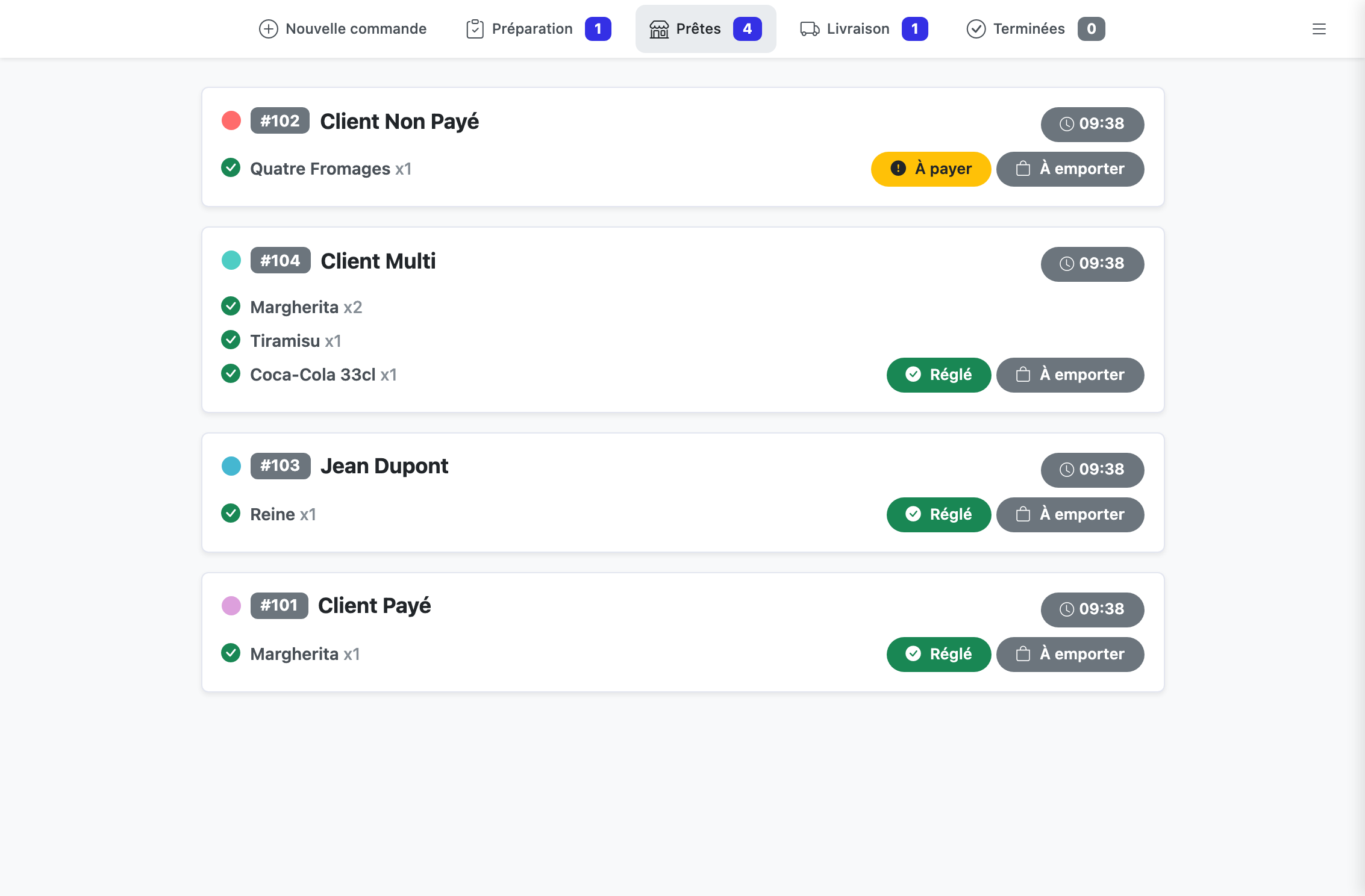
Quand il n’y a rien à remettre, l’écran affiche un message Aucune commande prête — c’est le cas tant que la cuisine n’a pas marqué une commande prête, ou quand vous avez tout remis aux clients.
Cliquez sur la carte de la commande : un volet s’ouvre avec tout le détail.
Vous y voyez en un clin d’œil qui est le client, ce qu’il a commandé, combien il doit, et les boutons d’action en bas.
Le bouton vert Terminer est l’action principale : il marque la commande comme remise au client, et la fait disparaître de la file. Double-clic pour confirmer (sécurité contre les fausses manipulations).
Une commande peut arriver sur cet écran déjà payée — par exemple réglée à la prise de commande au comptoir, ou par un lien de paiement en ligne avant le retrait. Dans ce cas, le badge Réglé est déjà vert et il ne reste qu’à appuyer sur Terminer.
Si elle est encore en À payer, c’est ici que vous l’encaissez. Le bouton Paiement ouvre la modale d’encaissement avec toutes les options configurées sur votre point de vente — espèces, lien de paiement, terminal SumUp, Stripe, etc. Une fois le règlement enregistré, le badge passe au vert Réglé, le reste à payer tombe à 0 €, et le bouton Terminer s’active.
Tant qu’elle n’est pas terminée, vous pouvez encore modifier la commande avec le bouton Modifier du volet : rajouter un article, changer une option, appliquer une remise au moment de la remise (geste commercial, dédommagement)… Le bouton vous renvoie sur l’écran de prise de commande, en pré-remplissant tout l’existant. Le créneau est figé à ce stade — voir Finaliser et valider.
Le bouton rouge Annuler dans le footer fait passer la commande en Annulée (double-clic de confirmation aussi). À utiliser quand le client ne se présente pas, ou en cas d’erreur. La commande sort de la file mais reste consultable dans l’historique du service.
Préparation
L’écran d’avant — où les commandes deviennent prêtes. Voir Préparation →
Livraison
L’équivalent de cet écran pour les commandes en livraison. Voir Livraison →
Encaisser
Le détail du volet Paiement (modes, méthodes, justificatifs, remboursements). Voir Encaisser →