
Commandes en ligne
Une fois le site vitrine activé, vous pouvez aussi laisser vos clients commander directement depuis le site. Voir Commandes en ligne →
Le site vitrine est votre page d’accueil publique en ligne. Vos clients y retrouvent tout ce qu’il faut savoir sur votre activité — adresse, horaires, contact, itinéraire — et c’est ce qui renforce votre présence en ligne : un site propre à vous, à votre image, accessible depuis n’importe quel téléphone.
Depuis le Tableau de bord, ouvrez le menu (icône ☰ en haut à droite) puis cliquez sur Administration. Dans le menu de gauche, dépliez Web et cliquez sur Site vitrine.
À gauche, le toggle active ou désactive le site vitrine. À droite, un téléphone d’aperçu vous montre en direct le résultat avec vos couleurs.
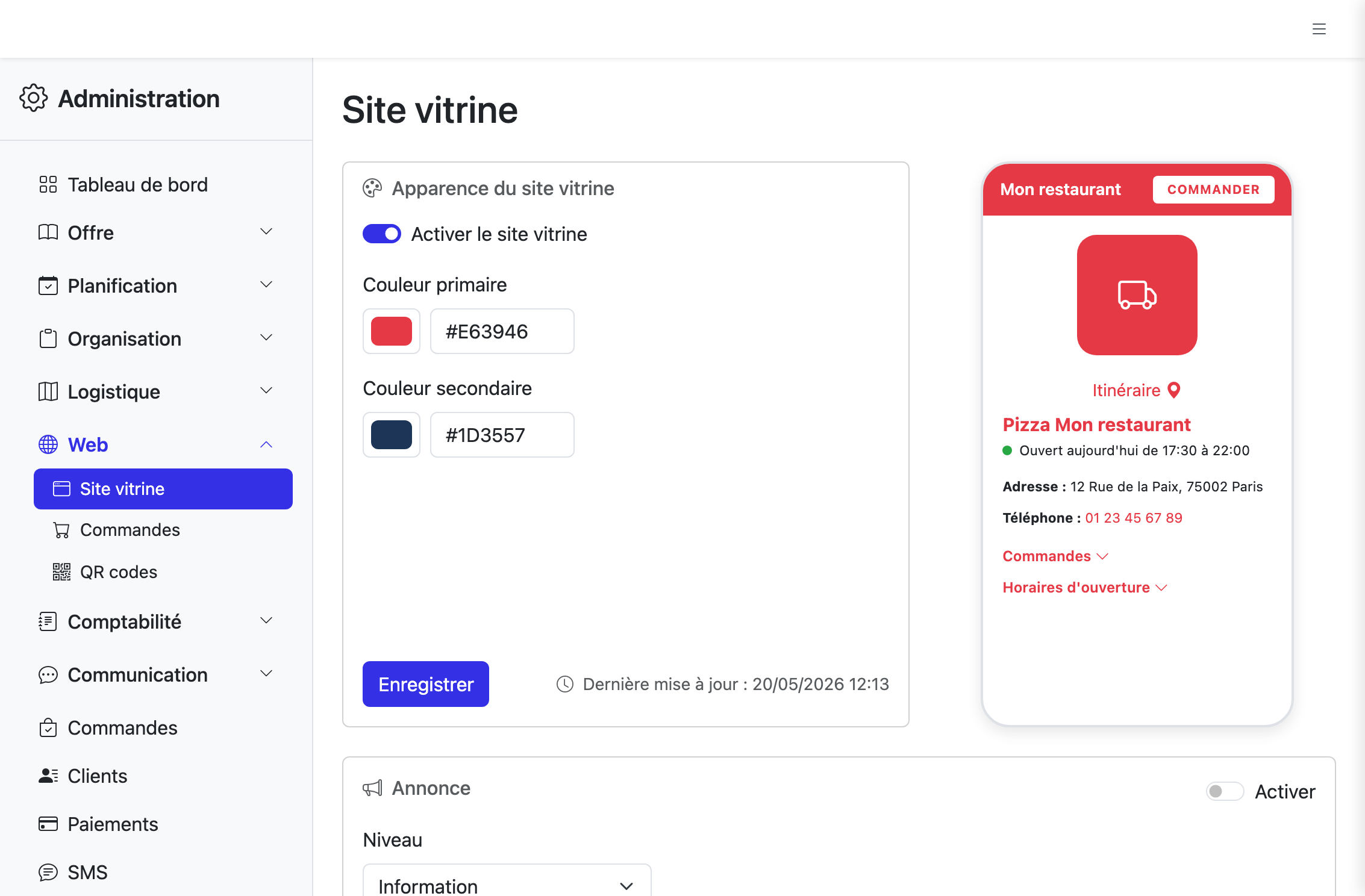
Les couleurs vous laissent accorder le site avec votre identité. La couleur primaire est celle qu’on remarque en premier : elle colore l’en-tête, les liens et le bouton Commander. La couleur secondaire sert d’accent discret.
Cliquez sur le carré coloré pour ouvrir la palette, ou saisissez directement le code hexadécimal (#E63946 par exemple) dans le champ texte à côté. L’aperçu se met à jour à chaque modification.
N’oubliez pas de cliquer sur Enregistrer en bas du formulaire pour appliquer vos changements.
En bas de la page, la section Annonce vous permet d’afficher un bandeau bien visible sur votre site vitrine : rupture de pâtons, changement d’horaires, ouverture exceptionnelle, fermeture pendant les congés…
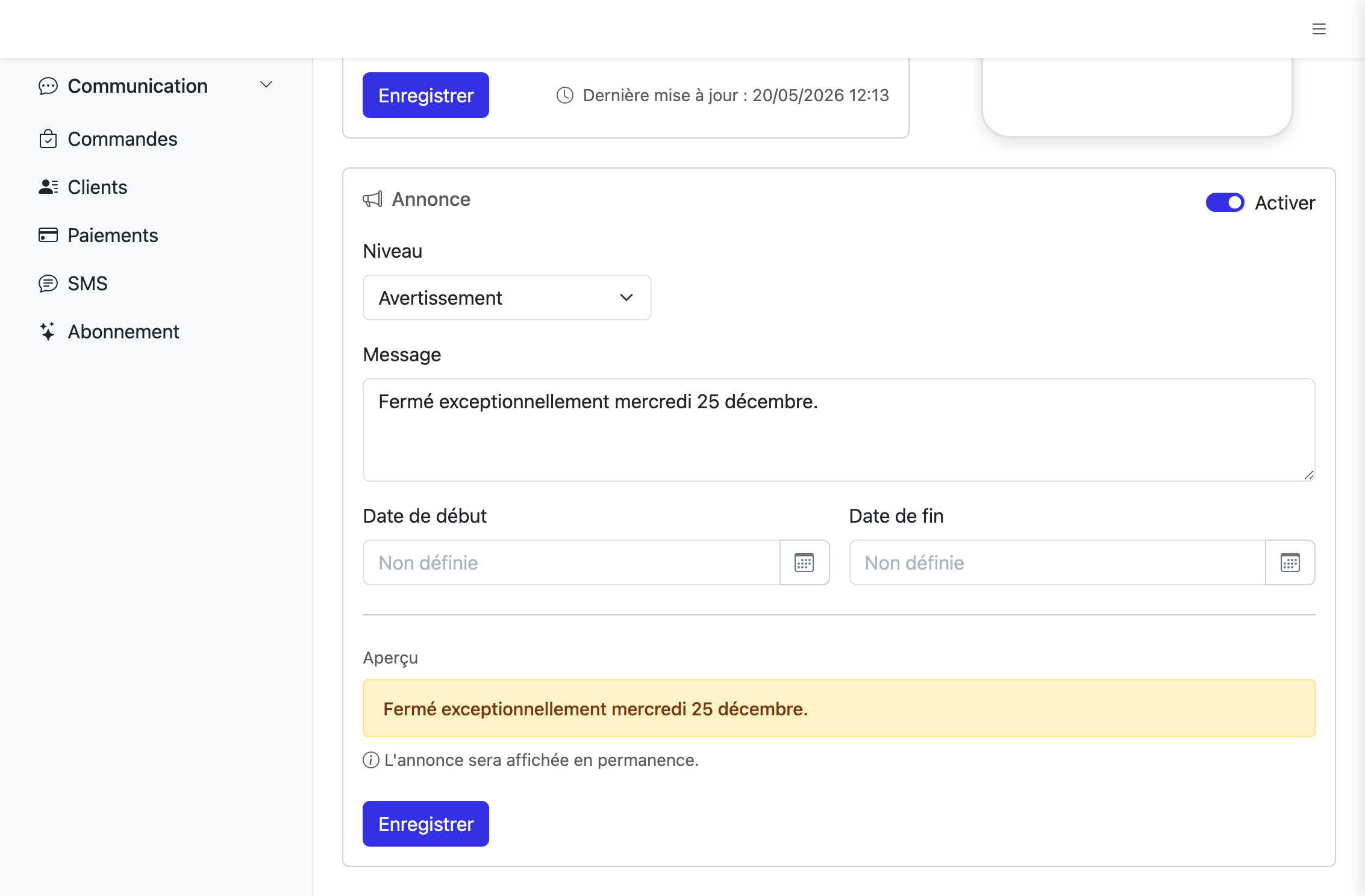
Le toggle Activer en haut à droite de la section commande tout le reste :
Une fois activé, il y a trois choses à régler :
L’aperçu en bas de la section vous montre le rendu final avant publication.
Comme pour les couleurs, cliquez sur Enregistrer pour publier l’annonce.
Commandes en ligne
Une fois le site vitrine activé, vous pouvez aussi laisser vos clients commander directement depuis le site. Voir Commandes en ligne →
QR codes
Imprimez des QR codes à coller sur votre camion, vos flyers ou votre vitrine pour amener vos clients sur votre site en un flash. Voir QR codes →