
Checklists
Pour les routines récurrentes (ouverture, fermeture, ménage), préférez une checklist à items cochables plutôt qu’une note. Voir Checklists →
Une note est une carte de texte colorée que vous partagez avec toute l’équipe du point de vente. Quelques exemples :
Les notes les plus importantes sont épinglées sur le tableau de bord : chaque équipier les voit en arrivant prendre son service.
Deux entrées, pour deux usages :
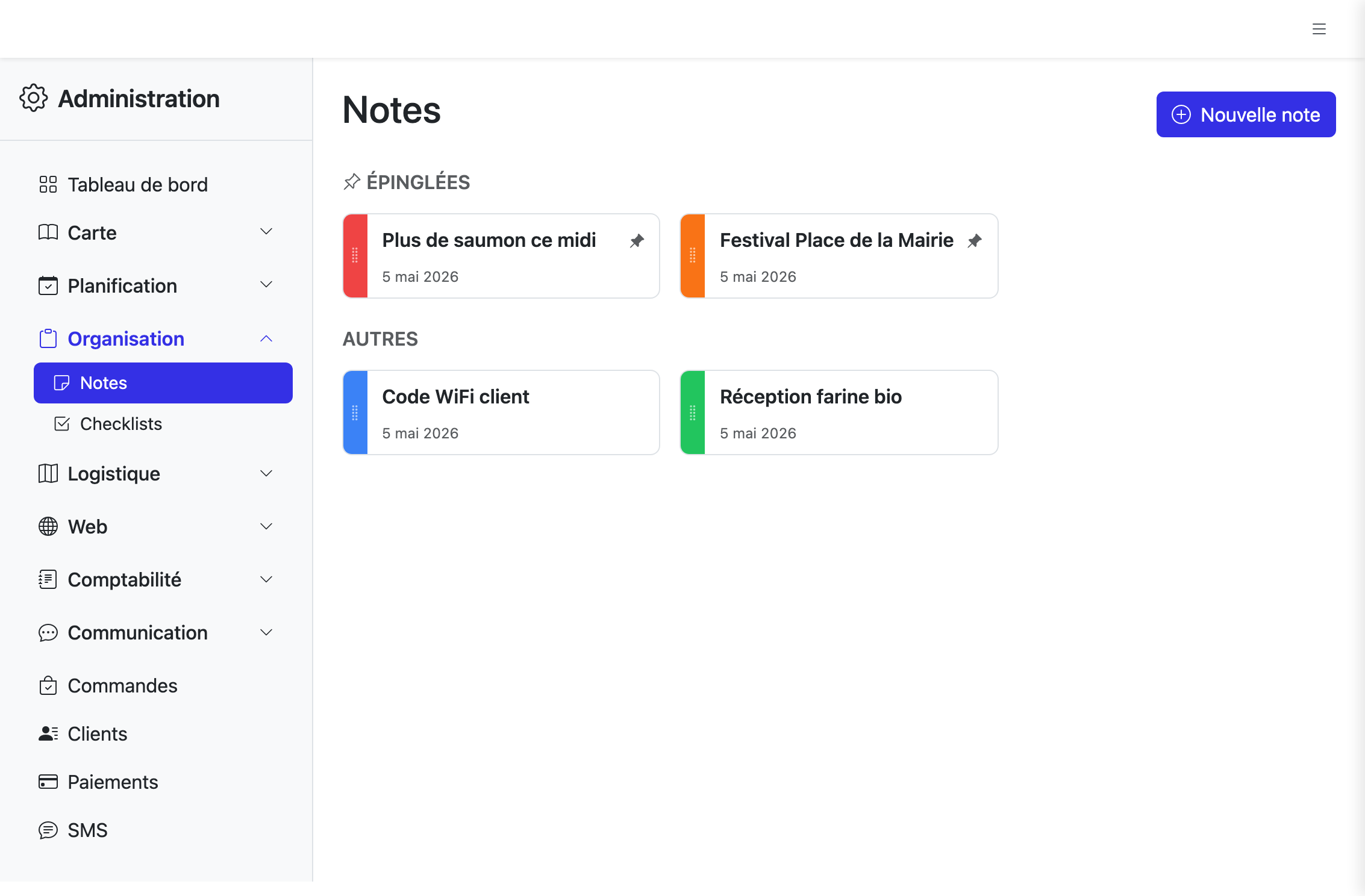
Les notes sont présentées en grille de cartes colorées, regroupées en deux sections : Épinglées en haut, Autres en dessous. Chaque carte affiche son titre et la date de dernière modification.
Renseignez un titre (obligatoire), un contenu (libre, optionnel) et choisissez une couleur dans la palette. La couleur n’a pas de signification prédéfinie : à vous d’établir votre code (rouge pour les ruptures, vert pour les bonnes nouvelles, bleu pour les infos clients…).
Le bouton épingle en haut de la fiche bascule la note :
Au cours du service, vous voulez ajouter une ligne à une note existante (ex. compléter « Festival Place de la Mairie » avec l’heure de livraison du fournisseur). Cliquez sur la note depuis le tableau de bord : un volet s’ouvre, vous tapez votre ajout, vous fermez. C’est sauvegardé tout seul, pas de bouton à valider.
Pour modifier le titre, la couleur ou l’épinglage, utilisez Éditer dans le volet : vous arrivez sur la fiche complète.
Une note ne s’archive pas : le bouton corbeille sur la fiche la supprime définitivement après confirmation. Si une consigne risque de resservir (ex. « Festival annuel »), désépinglez-la plutôt : elle reste dans la liste « Autres » pour l’année suivante.
Checklists
Pour les routines récurrentes (ouverture, fermeture, ménage), préférez une checklist à items cochables plutôt qu’une note. Voir Checklists →