
Fermetures exceptionnelles
Déclarez les fermetures qui s’appliquent à tous vos plannings (Noël, jours fériés, congés). Voir Fermetures →
Un planning définit quand vous ouvrez et où vous vous installez. À partir de cette définition, l’application génère automatiquement vos services à venir — vos clients voient les bons créneaux disponibles à la commande, et vous arrivez derrière le comptoir avec un service déjà prêt à démarrer.
Deux types de plannings selon votre activité :
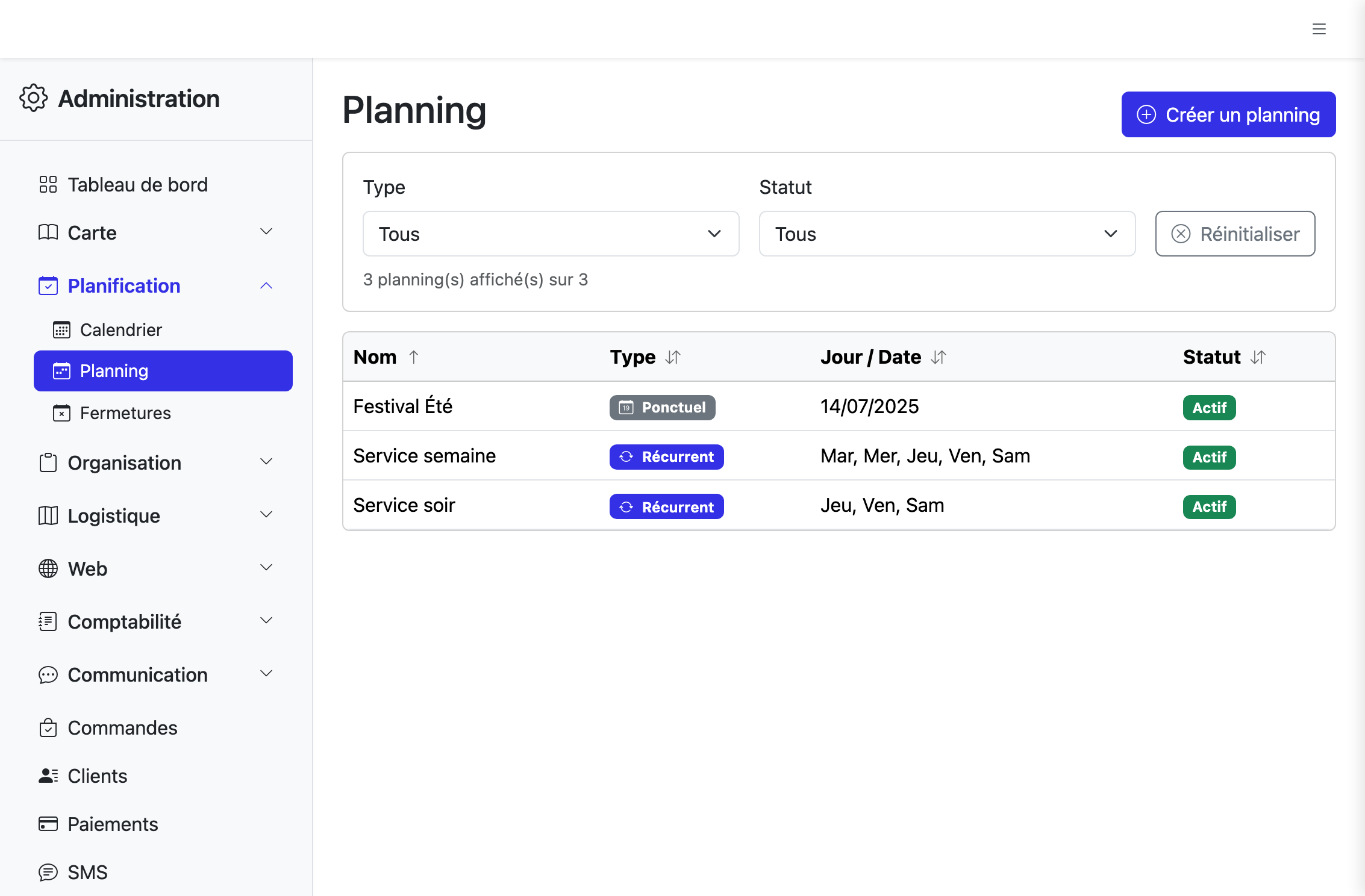
Depuis le Tableau de bord, ouvrez le menu (icône ☰) puis cliquez sur Administration. Dans le menu de gauche, dépliez Planification et cliquez sur Planning.
Un planning par ligne : nom, type (Récurrent / Ponctuel), jour ou date, et statut Actif/Inactif. Cliquer sur une ligne ouvre la fiche en édition.
Choisissez Récurrent, donnez-lui un nom, sélectionnez l’emplacement, puis cochez les jours d’ouverture. Les horaires (début de service, première et dernière commande) sont pré-remplis avec des valeurs raisonnables — ajustez-les avec les boutons +/− si besoin.
Pour un événement unique (festival, marché de Noël, mariage privé), choisissez Ponctuel au lieu de Récurrent. Le formulaire affiche alors un sélecteur de date au lieu des jours de la semaine — le reste fonctionne pareil.
La section Cadence de préparation en bas du formulaire vous permet d’ajuster le rythme par défaut pour ce planning. Utile par exemple pour un service du soir où vos pizzas demandent plus de temps qu’au déjeuner — le planning hérite ce réglage à chaque service généré.
Sur un planning récurrent déjà créé, une section Fermetures exceptionnelles apparaît en édition. Vous y déclarez vos jours de fermeture ponctuels (jour férié, congés) sans toucher au planning lui-même. Pour les fermetures qui touchent tous vos plannings d’un coup, utilisez plutôt les fermetures globales.
Quand un planning n’est plus pertinent (vous ne tournez plus le soir, l’emplacement a fermé), archivez-le depuis sa fiche. Il ne génère plus de nouveaux services mais reste visible dans l’historique.
Un planning archivé :
Fermetures exceptionnelles
Déclarez les fermetures qui s’appliquent à tous vos plannings (Noël, jours fériés, congés). Voir Fermetures →