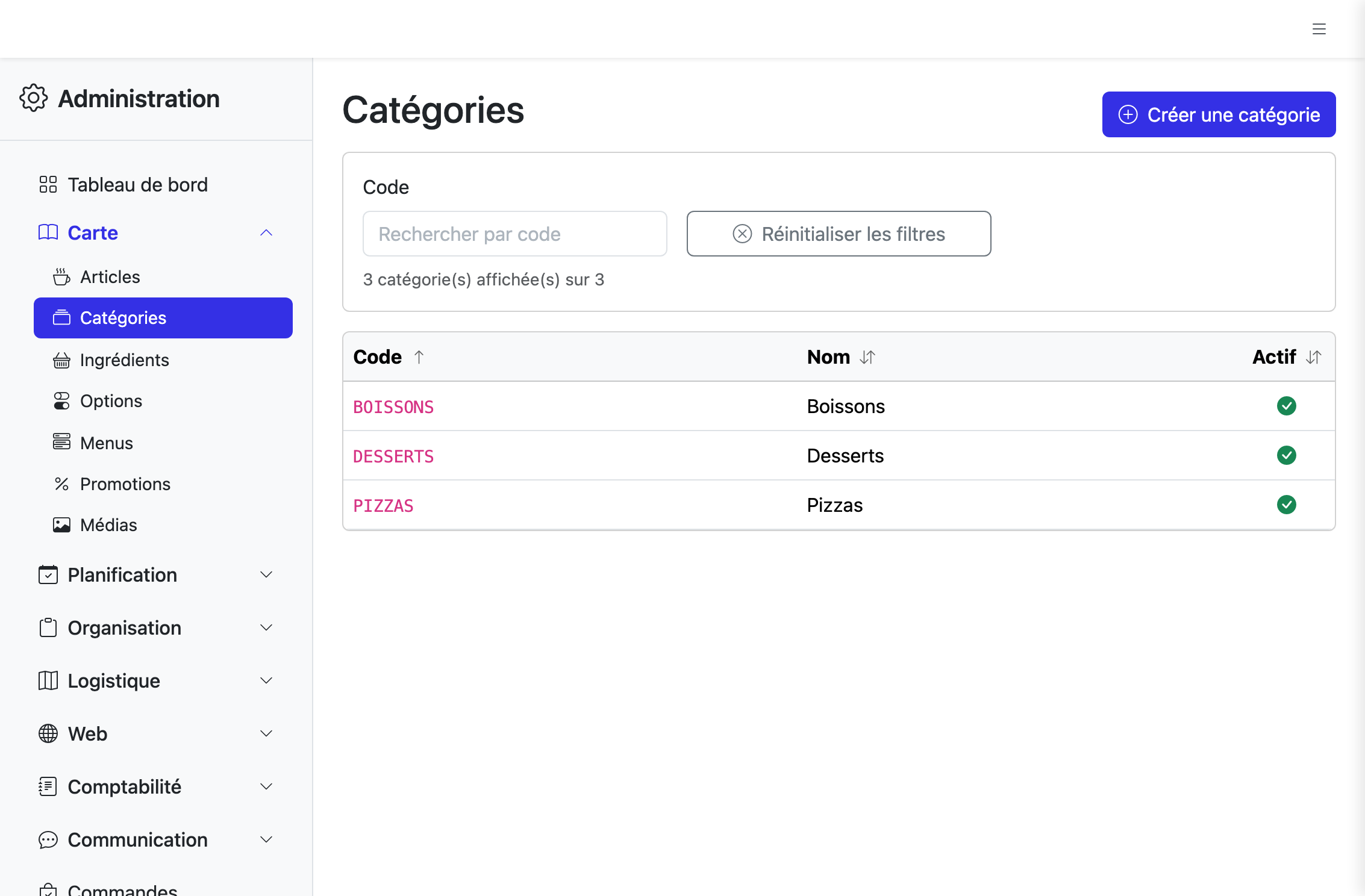
Une catégorie regroupe des articles d’une même famille — Pizzas, Boissons, Desserts. Elle vous sert à :
Structurer votre menu — vos clients naviguent par section sur le site, vous filtrez par onglet à la prise de commande.
Composer une formule — « 1 pizza + 1 boisson + 1 dessert » : à chaque étape, vous indiquez la catégorie autorisée.
Régler une option pour tout un groupe — l’option « Taille » posée sur la catégorie Pizzas s’applique automatiquement à toutes vos pizzas, présentes et futures.
Depuis le Tableau de bord, ouvrez le menu (icône ☰ en haut à droite) puis cliquez sur Administration. Dans le menu de gauche, dépliez Offre et cliquez sur Catégories.
Le code est l’identifiant interne (en minuscules, sans accents ni espaces — par exemple aperitifs). Le nom est ce que vos clients voient sur le site et sur l’écran de prise de commande.
1Cliquer sur Créer une catégorie.
2Renseigner le code (identifiant technique en minuscules, sans accents).
3Renseigner le nom affiché à vos clients.
4Cliquer sur Créer — la catégorie apparaît dans la liste.
Une fois la catégorie créée, plusieurs réglages affinent son comportement : alléger son affichage en cuisine, modifier ses informations, ou associer une option qui s’appliquera à tous ses articles.
« Pizzas blanches à la crème fraîche » : parfait sur votre vitrine pour que vos clients comprennent ce qu’ils commandent, mais trop long sur les onglets de l’écran de prise de commande. Deux champs vous permettent de simplifier l’affichage en service sans toucher au nom officiel :
Nom interne — un nom court réservé à votre équipe. Par exemple Blanches pour la catégorie ci-dessus. Le nom public reste affiché aux clients (site, justificatifs) ; le nom interne n’apparaît qu’aux écrans Prise de commande et Préparation, et uniquement si l’équipier a activé l’affichage dans les Préférences d’affichage.
Couleur — une teinte qui colore les cartes des articles de la catégorie sur ces mêmes écrans. Pratique pour distinguer en un coup d’œil les pizzas rouges des pizzas blanches, ou les boissons fraîches des boissons chaudes. Chaque article peut surcharger localement cette couleur s’il a besoin de sa propre teinte.
1
2
1Nom interne — un nom court réservé à votre équipe. Optionnel.
2Une couleur choisie dans la palette. Elle teinte les cartes des articles de la catégorie en service. Les articles peuvent la surcharger localement.
Les deux sont optionnels. Sans valeur, rien ne change : votre équipe voit le nom public et les cartes d’articles restent neutres (sauf si un article porte sa propre couleur).
Cliquez sur la ligne dans la liste — la fiche s’ouvre avec ses valeurs actuelles. Tous les champs sont modifiables, y compris le code. Validez avec Sauvegarder.
1Cliquer sur la ligne Boissons pour ouvrir la fiche.
2Cliquer dans le champ Nom.
3Cliquer sur Sauvegarder — la modification est enregistrée.
Vous voulez que toutes vos pizzas proposent une Taille (Petite / Normale / Grande) ? Au lieu de la régler article par article, posez l’option une fois sur la catégorie : chaque pizza, présente ou ajoutée plus tard, l’héritera automatiquement.
1Ouvrir la catégorie Pizzas.
2Cliquer sur Ajouter une option.
3Choisir l'option Supplément.
4Cliquer sur Ajouter — l'option apparaît dans la liste.
5Cliquer sur Sauvegarder — toutes les pizzas héritent de l'option.
Pour chaque option associée, vous décidez du choix coché par défaut au panier. Les pizzas pourront proposer la taille Normale par défaut chez l’un, Grande chez l’autre — c’est un réglage par catégorie.
1Ouvrir la catégorie Pizzas.
2Cliquer sur la ligne Taille pour modifier son choix par défaut.
3Sélectionner Grande comme choix par défaut.
4Cliquer sur Enregistrer.
5Cliquer sur Sauvegarder — Grande est désormais pré-cochée.
Cliquez sur la ligne de l’option associée puis sur Supprimer. L’option reste disponible pour vos autres catégories ou articles — vous la retirez seulement de cette catégorie.
1Ouvrir la catégorie Pizzas.
2Cliquer sur la ligne Base pour la retirer.
3Cliquer sur Supprimer — l'option disparaît de la liste.
4Cliquer sur Sauvegarder — les pizzas n'héritent plus de Base.
Vous voulez proposer la chantilly sur tous vos desserts, ou un double fromage sur toutes vos pizzas ? La section Suppléments mis en avant met un extra en avant sur toute la famille d’un coup : chaque article de la catégorie, présent ou ajouté plus tard, proposera la suggestion au moment de la commande.
Cliquez sur Mettre en avant un supplément et choisissez l’ingrédient ; la liste ne propose que les ingrédients disponibles en extra. Réordonnez-les par glisser-déposer — le premier de la liste est le plus visible pour le client.
1Ouvrir la catégorie Desserts.
2Cliquer sur Mettre en avant un supplément.
3Choisir le supplément Chantilly.
4Cliquer sur Ajouter — la chantilly rejoint la liste.
5Cliquer sur Sauvegarder — tous les desserts proposent la chantilly.
Vous ne servez plus de desserts cette saison ? Plutôt que de la supprimer, archivez la catégorie. Ouvrez la fiche puis cliquez sur Archiver et confirmez.
1Ouvrir la catégorie Desserts.
2Cliquer sur Archiver.
3Confirmer l'archivage — Desserts disparaît de la liste.
4Activer Afficher les archivées pour la retrouver.
5Rouvrir la catégorie Desserts archivée.
6Cliquer sur Désarchiver.
7Confirmer — Desserts est de nouveau active.
Une catégorie archivée :
✅ Disparaît de la prise de commande et du site
✅ Reste visible dans l’historique des commandes passées
✅ Se retrouve via le bouton Afficher les archivées en bas de la liste