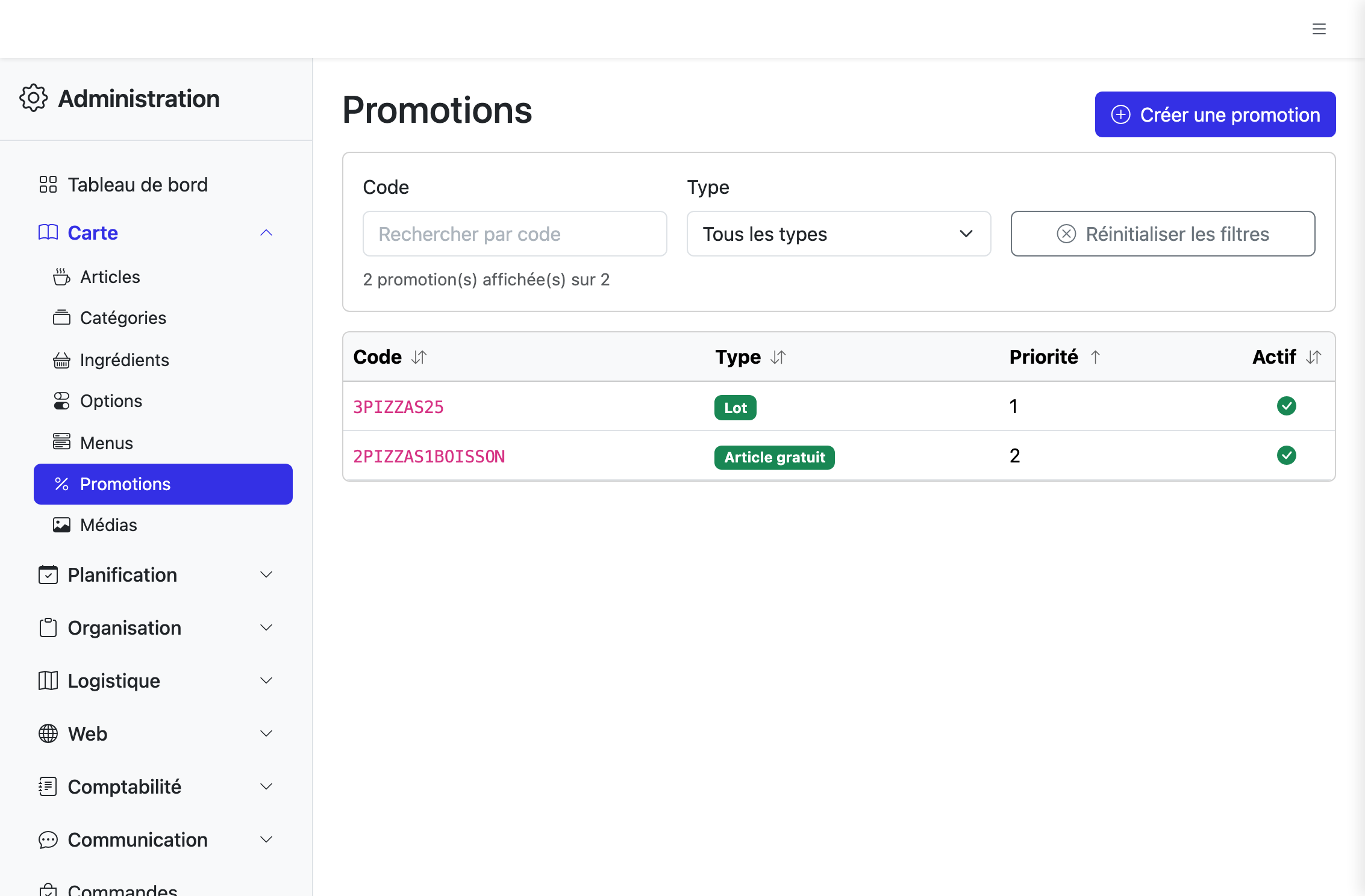
Un Lot vend N articles d’une même famille à un prix forfaitaire. Choisissez le type Lot au formulaire, indiquez la description affichée au panier, le nombre d’articles requis, les catégories ou articles éligibles, et enfin le prix du lot.
1Cliquer sur Créer une promotion.
2Renseigner le code (identifiant interne).
3Choisir le type Lot — un prix forfaitaire pour un groupe d'articles.
4Renseigner la description affichée à vos clients.
5Cliquer dans Articles requis.
6Ajouter les catégories éligibles : Pizzas.
7Sélectionner Pizzas — le lot ne s'applique que sur les pizzas.
8Fermer la fenêtre de sélection.
9Cliquer dans Prix du lot.
10Cliquer sur Créer — la promotion apparaît dans la liste.
Le type Article gratuit offre un article d’une certaine catégorie quand le client atteint un seuil dans une autre. Vous renseignez deux fois : les articles qui déclenchent la promo, et les articles qui sont offerts. Définissez aussi la quantité offerte (souvent 1).
1Cliquer sur Créer une promotion.
2Renseigner le code.
3Choisir le type Article gratuit — un cadeau dans une autre catégorie.
4Renseigner la description.
5Cliquer dans Articles requis.
6Choisir les catégories qui déclenchent la promo.
7Sélectionner Pizzas — il faut acheter 3 pizzas pour déclencher l'offre.
8Fermer.
9Choisir les catégories offertes.
10Sélectionner Desserts — le client choisira son dessert offert.
11Fermer.
12Cliquer sur Créer — la promotion apparaît dans la liste.
Vous voulez désactiver une promotion saisonnière ? Plutôt que de la supprimer, archivez-la depuis sa fiche : elle ne s’applique plus aux nouvelles commandes mais reste consultable.
1Ouvrir la promotion 3 pizzas pour 25 €.
2Cliquer sur Archiver.
3Confirmer — la promotion ne s'applique plus aux nouvelles commandes.
4Activer Afficher les archivées pour la retrouver.
5Rouvrir la promotion archivée.
6Cliquer sur Désarchiver.
7Confirmer — la promotion redevient active.
Une promotion archivée :
✅ N’est plus calculée sur les nouvelles commandes
✅ Reste visible dans l’historique des commandes passées qui en ont bénéficié
✅ Se retrouve via le bouton Afficher les archivées en bas de la liste