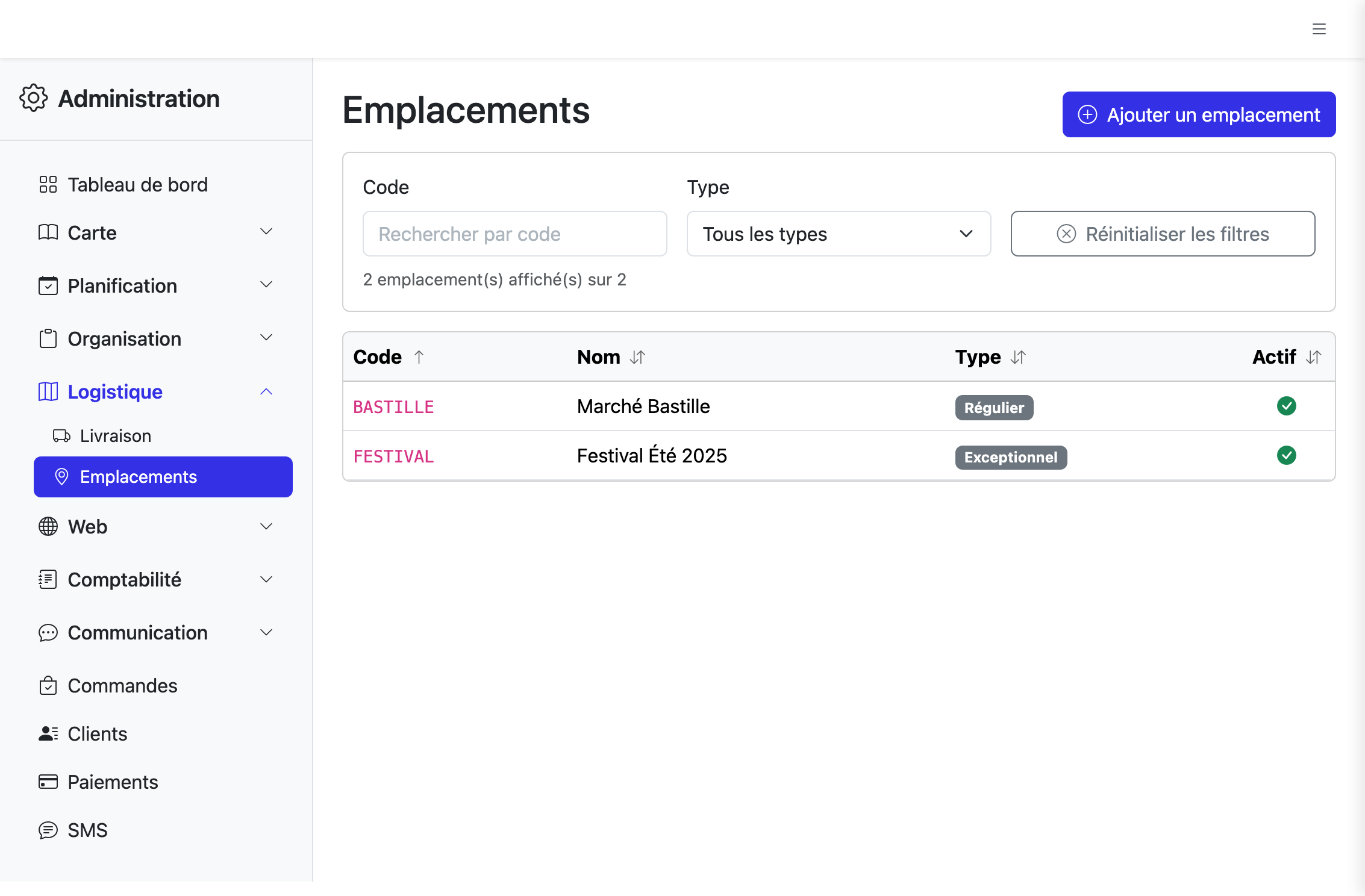
Un emplacement est un point géographique où vous stationnez votre camion. Vous le rattachez ensuite à un planning ou à un service : vos clients voient l’adresse précise pour venir retirer leur commande.
Deux types d’emplacements selon votre activité :
Régulier — vos points habituels (la place du marché tous les samedis, le parking de l’entreprise tous les midis).
Exceptionnel — un événement ponctuel (festival d’été, événement privé) que vous ne servirez qu’une fois.
Depuis le Tableau de bord, ouvrez le menu (icône ☰) puis cliquez sur Administration. Dans le menu de gauche, dépliez Logistique et cliquez sur Emplacements.
1Ouvrir le menu (icône ☰ en haut à droite).
2Cliquer sur Administration.
3Déplier le groupe Logistique dans le menu de gauche.
Le formulaire enchaîne code, nom, type (Régulier / Exceptionnel), puis l’adresse. Tapez les premiers mots et sélectionnez la première suggestion Google Maps : ville, code postal et coordonnées sont remplis d’un coup, et le marqueur s’aligne sur la carte.
1Cliquer sur Ajouter un emplacement.
2Renseigner le code (identifiant interne).
3Renseigner le nom affiché à vos clients.
4Choisir le type Régulier — un point de stationnement habituel.
5Saisir l'adresse — Google Maps propose des suggestions au fil de la frappe.
6Sélectionner la première suggestion — ville, code postal et coordonnées sont remplis automatiquement.
7Cliquer sur Créer — l'emplacement apparaît dans la liste.
Vous ne servez plus à un emplacement ? Plutôt que de le supprimer, archivez-le : il ne sera plus proposé pour les nouveaux services mais reste lié aux services passés dans l’historique.
1Ouvrir l'emplacement Festival Été 2025.
2Cliquer sur Archiver.
3Confirmer — l'emplacement n'est plus proposé pour les nouveaux services.
4Activer Afficher les archivés pour le retrouver.
5Rouvrir l'emplacement archivé.
6Cliquer sur Désarchiver.
7Confirmer — l'emplacement est de nouveau disponible.
Un emplacement archivé :
✅ Ne s’applique plus aux nouveaux services
✅ Reste visible dans l’historique des services passés
✅ Se retrouve via le bouton Afficher les archivés en bas de la liste